YouTubeやあらゆるウェブサイトで語学を学ぶブラウザ拡張機能。始めるために必要なことをすべて説明します。
ブラウザの拡張機能バーにあるLinglassアイコンをクリックしてください。登録またはログインしないと、拡張機能の機能は使えません。
プレイヤーのコントロールバーの一番右にあるLinglassアイコンを見つけてください。クリックするとデュアル字幕が有効になり、言語を設定できます。
字幕の単語をクリックすると、翻訳・転写・保存ボタンが表示されます。

単語の上でマウスの左ボタンを押し続けながら他の単語にドラッグすると、選択したフレーズがまとめて翻訳されます。

任意のページで目標言語のテキストを選択すると、近くにLinglassアイコンが表示されます。クリックするとすぐに翻訳されます。
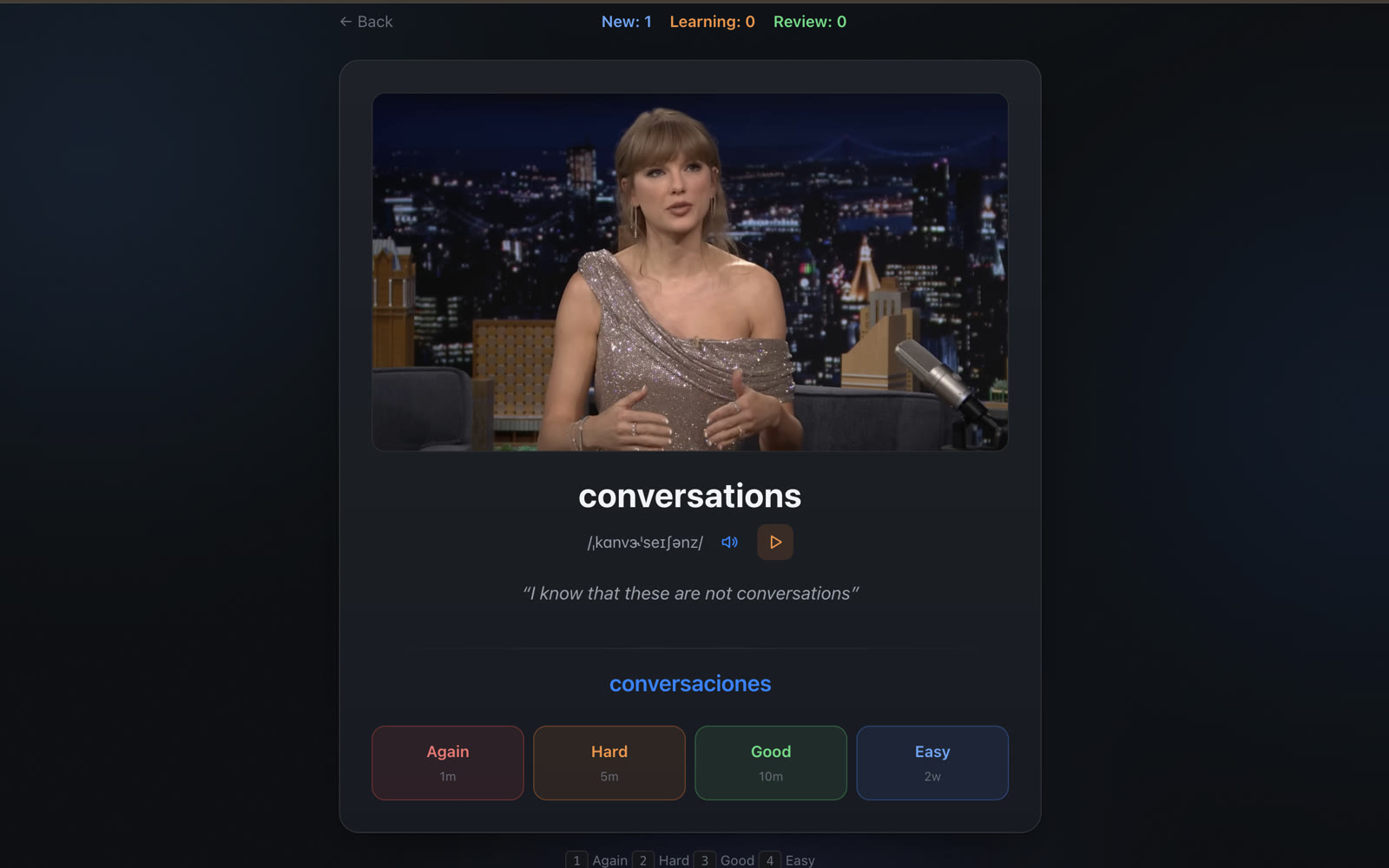
All saved words and phrases go to the 学習センター. The system schedules each review at the optimal time — you rate how well you remember the word.
翻訳、字幕、単語保存はサインイン後にのみ機能します。ブラウザの拡張機能バーにあるLinglassアイコンをクリックして、ログインまたは登録してください — 無料です。
ネトフリ(Netflix)で字幕を二つ同時に表示する方法 ― 2026年のバイリンガル字幕:本当に動くブラウザ拡張機能と、実際に語学学習へつなげる正しい使い方。
YouTubeをあなた最高の英語の先生にしよう。チャンネルの選び方、字幕の上手な使い方、好きな動画から語彙を増やすための実践的なガイドです。
2026年における主要なLanguage Reactor代替ツール — Trancy、Migaku、Linglass、InterSubなどを率直に比較。機能、価格、そして自分の学習スタイルに合うのはどれかを解説します。