Rozszerzenie do przeglądarki do nauki języków przez YouTube i dowolną stronę. Tutaj znajdziesz wszystko, co potrzebne na start.
Kliknij ikonę Linglass na pasku rozszerzeń przeglądarki. Zarejestruj się lub zaloguj — bez tego funkcje rozszerzenia nie zadziałają.
Za darmo — bez kartyZnajdź ikonę Linglass — najbardziej wysunięty w prawo przycisk wśród elementów odtwarzacza. Kliknij, aby włączyć podwójne napisy i ustawić języki.
Ikona Linglass → pasek sterowaniaKliknij dowolne słowo w napisach, aby zobaczyć tłumaczenie, transkrypcję i przycisk zapisu.
Kliknij słowo w napisachPrzytrzymaj lewy przycisk myszy na słowie i przeciągnij po kolejnych — zaznaczona fraza zostanie przetłumaczona w całości.
Przytrzymaj LPM i przeciągnij po słowachZaznacz tekst w języku docelowym na dowolnej stronie — obok pojawi się ikona Linglass. Kliknij, aby uzyskać natychmiastowe tłumaczenie.
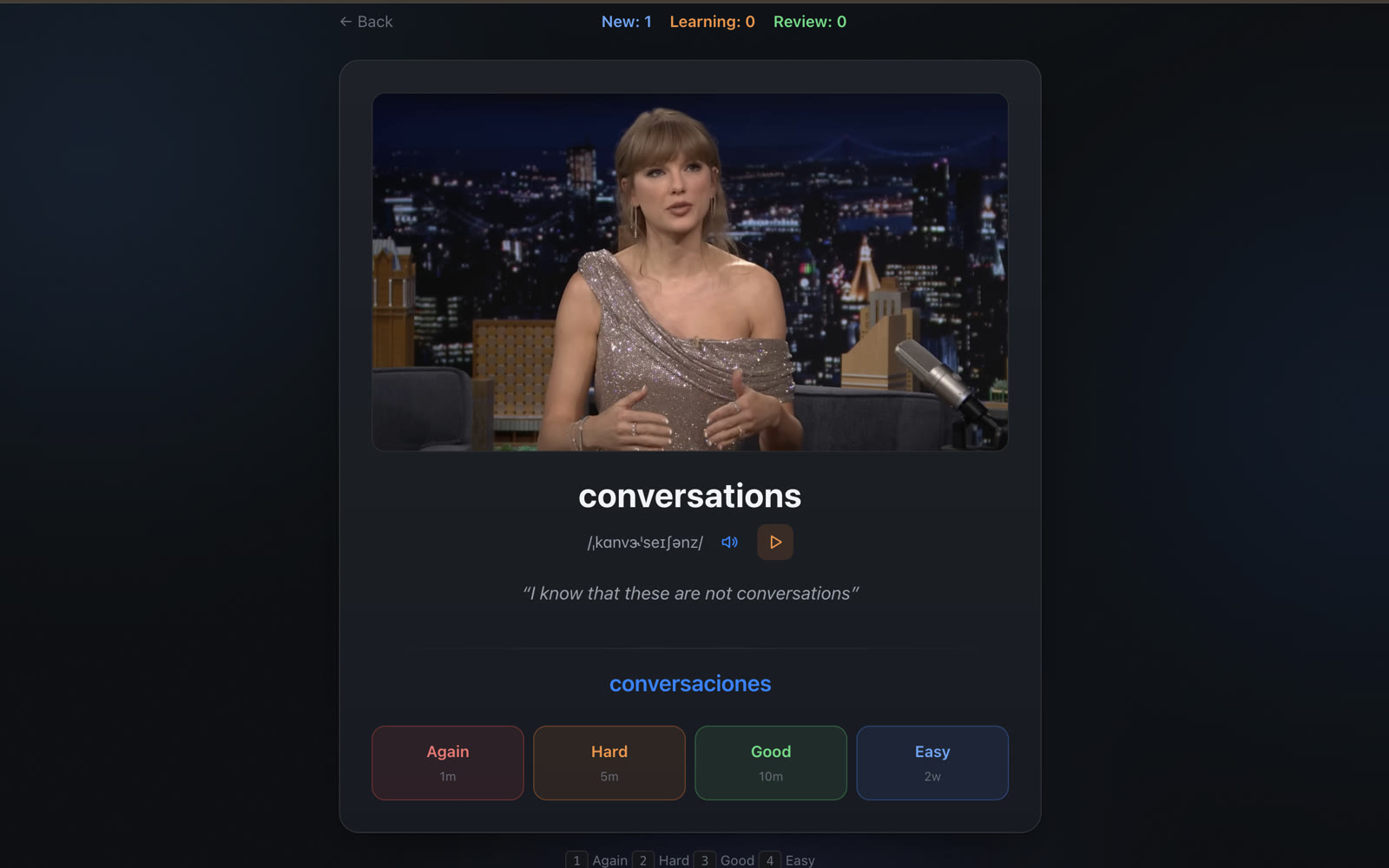
Zaznacz tekst → kliknij ikonęWszystkie zapisane słowa i frazy trafiają do Centrum nauki. System planuje każdą powtórkę w optymalnym momencie — to ty oceniasz, jak dobrze pamiętasz słowo.
Centrum naukiTłumaczenie, napisy i zapisywanie słów działają tylko po zalogowaniu. Kliknij ikonę Linglass na pasku rozszerzeń przeglądarki i zaloguj się lub zarejestruj — to bezpłatne.
Masz pytania? Napisz — [email protected]
Jak wyświetlić dwa napisy jednocześnie w Netflix — dwujęzyczne napisy w 2026 z rozszerzeniami przeglądarki, które naprawdę działają, plus właściwy sposób ich używania, żeby faktycznie nauczyć się języka.
Zamień YouTube'a w swojego najlepszego nauczyciela angielskiego. Praktyczny przewodnik po wyborze kanałów, skutecznym używaniu napisów i budowaniu słownictwa z filmów, które naprawdę lubisz.
Uczciwe porównanie najlepszych alternatyw dla Language Reactor w 2026 roku — Trancy, Migaku, Linglass, InterSub i inne. Funkcje, ceny i to, która pasuje do twojego sposobu nauki.