ส่วนขยายเบราว์เซอร์สำหรับเรียนภาษาผ่าน YouTube และเว็บไซต์ใด ๆ นี่คือทุกสิ่งที่คุณต้องการเพื่อเริ่มต้น
คลิกไอคอน Linglass ในแถบส่วนขยายของเบราว์เซอร์ สมัครหรือเข้าสู่ระบบ — ฟีเจอร์ของส่วนขยายจะไม่ทำงานหากไม่ได้เข้าสู่ระบบ
ฟรี — ไม่ต้องใช้บัตรค้นหาไอคอน Linglass — ปุ่มขวาสุดในตัวควบคุมเครื่องเล่น คลิกเพื่อเปิดซับไตเติลคู่และตั้งค่าภาษา
ไอคอน Linglass → แถบควบคุมคลิกคำใด ๆ ในซับไตเติลเพื่อดูคำแปล สัทอักษร และปุ่มบันทึก
คลิกคำในซับไตเติลกดปุ่มซ้ายของเมาส์ค้างไว้บนคำแล้วลากข้ามคำอื่น ๆ — วลีที่เลือกจะถูกแปลทั้งหมด
กด LMB ค้างแล้วลากข้ามคำเลือกข้อความในภาษาที่เรียนบนหน้าใด ๆ — ไอคอน Linglass จะปรากฏขึ้นใกล้ ๆ คลิกเพื่อแปลทันที
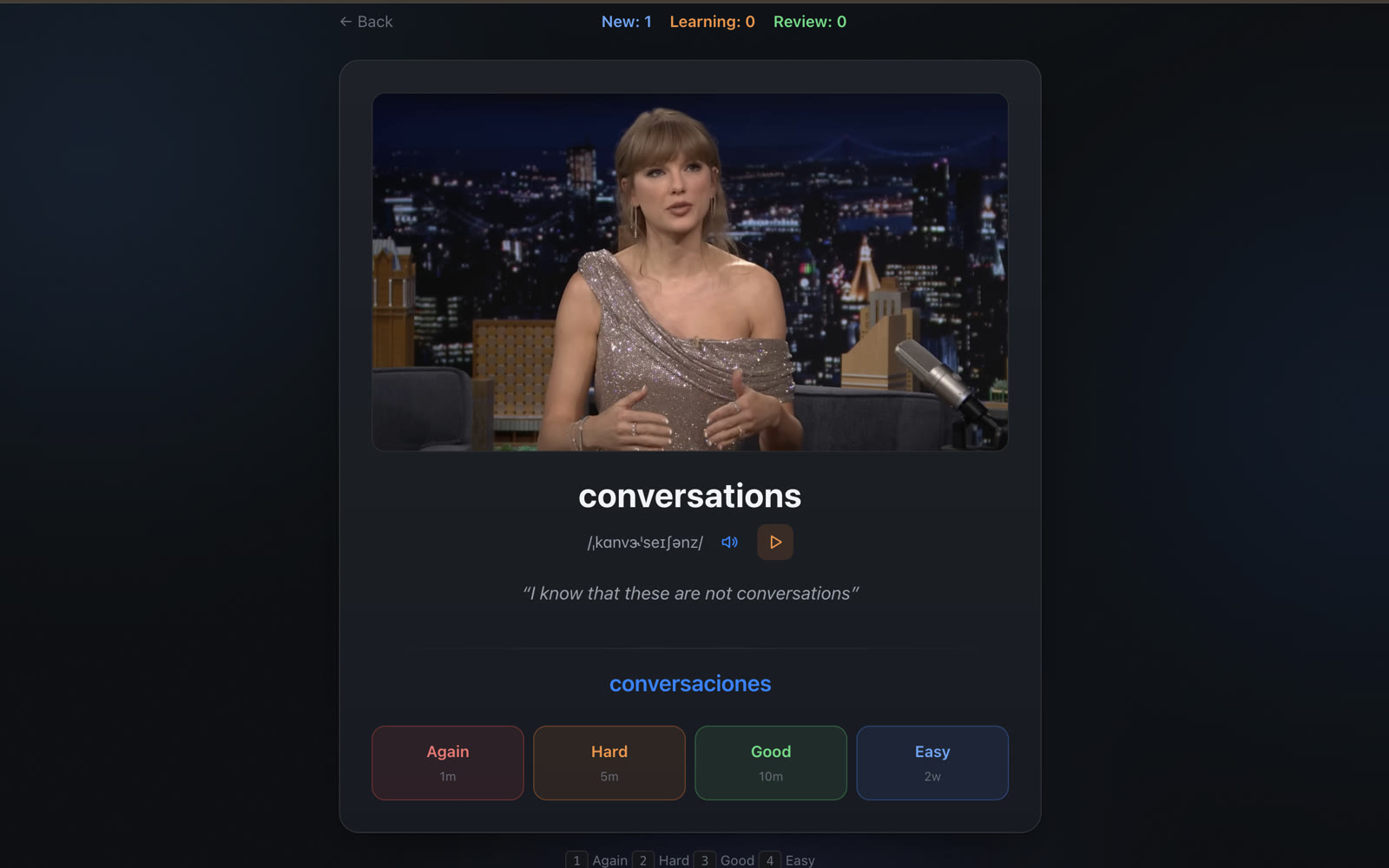
เลือกข้อความ → คลิกไอคอนคำและวลีที่บันทึกทั้งหมดจะไปยังศูนย์การเรียนรู้ ระบบจะกำหนดเวลาการทบทวนแต่ละครั้งในเวลาที่เหมาะสมที่สุด — คุณให้คะแนนว่าจำคำได้ดีแค่ไหน
ศูนย์การเรียนรู้การแปล ซับไตเติล และการบันทึกคำจะทำงานได้ก็ต่อเมื่อเข้าสู่ระบบแล้ว คลิกไอคอน Linglass ในแถบส่วนขยายของเบราว์เซอร์แล้วเข้าสู่ระบบหรือสมัคร — ฟรี
มีคำถาม? ติดต่อเรา — [email protected]
วิธีแสดงซับไตเติลสองภาษาพร้อมกันบน Netflix — ซับไตเติลสองภาษาในปี 2026 พร้อมส่วนขยายเบราว์เซอร์ที่ใช้งานได้จริง และวิธีใช้อย่างถูกต้องเพื่อให้คุณเรียนภาษาได้จริง ๆ
เปลี่ยน YouTube ให้เป็นครูสอนภาษาอังกฤษที่ดีที่สุดของคุณ คู่มือปฏิบัติสำหรับการเลือกช่อง ใช้ซับไตเติ้ลให้เกิดประโยชน์ และสร้างคลังคำศัพท์จากวิดีโอที่คุณชอบดูอยู่แล้ว
เปรียบเทียบแบบจริงใจของตัวเลือกแทน Language Reactor ที่ดีที่สุดในปี 2026 — Trancy, Migaku, Linglass, InterSub และอื่นๆ ฟีเจอร์ ราคา และตัวไหนเหมาะกับแนวการเรียนของคุณ