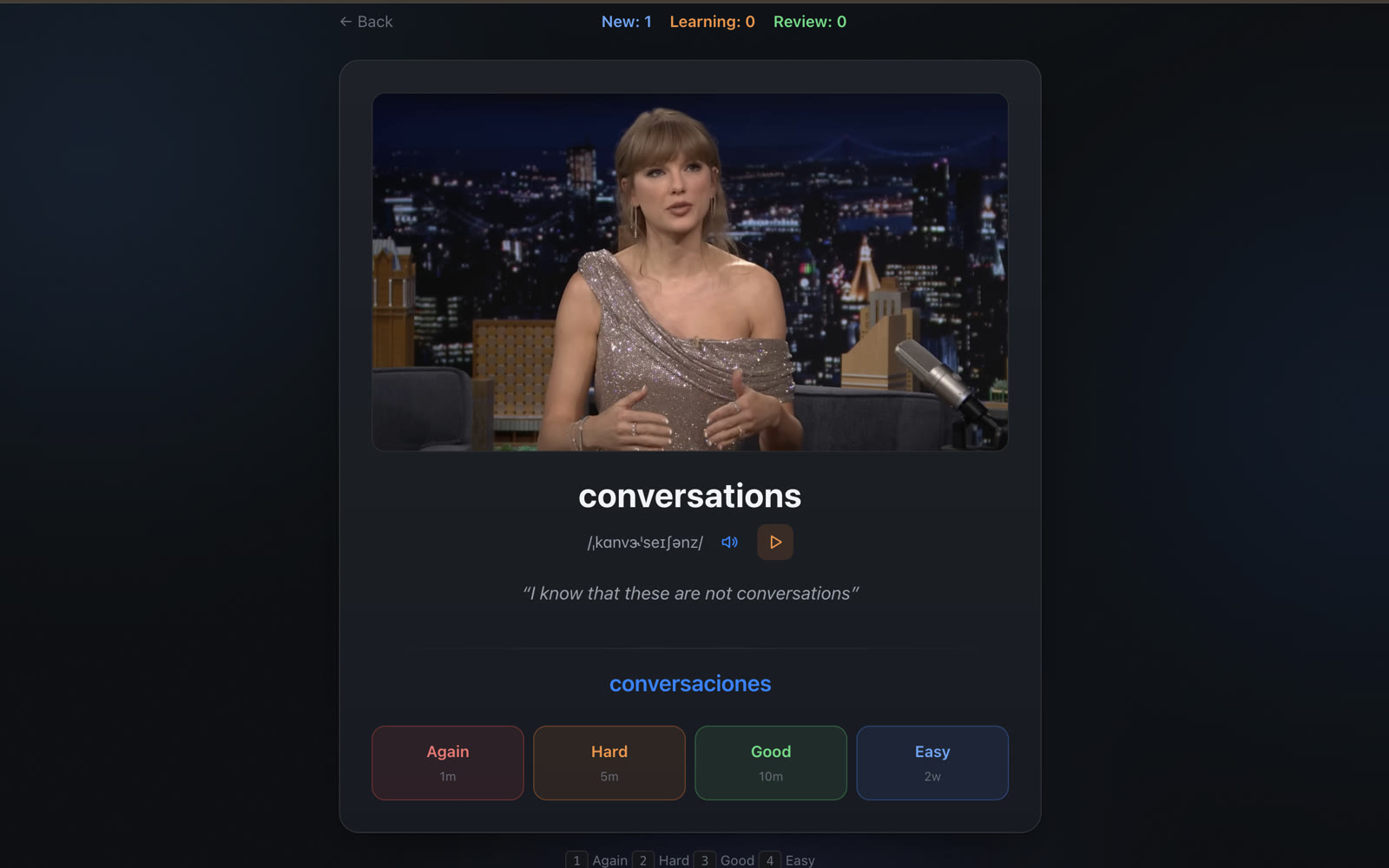
一款透過 YouTube 和任意網站學習語言的瀏覽器擴充功能。以下是入門所需的全部內容。
點擊瀏覽器擴充功能列中的 Linglass 圖示。註冊或登入——不登入將無法使用擴充功能的各項功能。
免費 — 無需信用卡找到 Linglass 圖示——播放器控制列最右側的按鈕。點擊即可啟用雙語字幕並設定語言。
Linglass 圖示 → 控制列點擊字幕中的任意單字,即可查看翻譯、音標,以及儲存按鈕。
點擊字幕中的單字按住滑鼠左鍵拖曳選取多個單字——所選短語將作為整體進行翻譯。
按住滑鼠左鍵拖曳選詞在任意頁面選取目標語言文字——Linglass 圖示將出現在附近。點擊即可獲得即時翻譯。
選取文字 → 點擊圖示翻譯、字幕和單字儲存功能僅在登入後可用。點擊瀏覽器擴充功能列中的 Linglass 圖示,登入或註冊——完全免費。
有疑問?歡迎聯絡我們—— [email protected]
如何在 Netflix 上同時顯示兩條字幕 —— 2026 年的雙語字幕:真正能用的瀏覽器擴充功能,以及正確的使用方式,讓你真的把語言學起來。
把 YouTube 變成你最好的英語老師。從選對頻道、善用字幕,到從你本來就愛看的影片中累積詞彙——一套完整的實用方法。
誠實比較 2026 年最佳 Language Reactor 替代方案——Trancy、Migaku、Linglass、InterSub 等。功能、價格,以及哪一個適合你的學習流程。