

Vous lisez ceci sur votre téléphone ?
Les extensions de navigateur ne fonctionnent pas sur téléphone. Sur iPhone et iPad, les sous-titres doubles sur YouTube fonctionnent dans l'application gratuite Linglass.
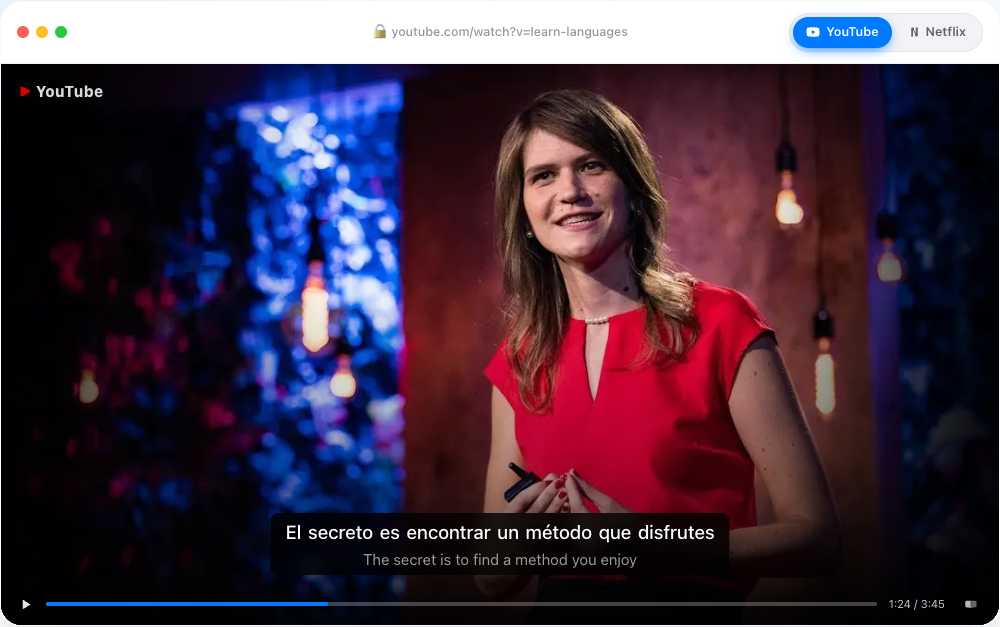
YouTube propose déjà des sous-titres dans des dizaines de langues, et il peut même les traduire automatiquement. Ce qu'il ne sait pas faire, c'est afficher deux langues en même temps — l'original en haut et votre propre langue en dessous. C'est ce que les gens appellent les sous-titres doubles ou sous-titres bilingues.
Si vous apprenez une langue en regardant des vidéos dans leur audio d'origine, c'est exactement ce que vous voulez : entendre la réplique, la lire dans l'original et vérifier la traduction d'un seul coup d'œil. YouTube ne propose aucun réglage pour cela — et sa traduction automatique n'est pas la même chose, car elle remplace l'original au lieu d'afficher les deux.
Linglass est une extension de navigateur gratuite qui règle ce problème. Installez-la, choisissez vos deux langues une fois pour toutes, et chaque vidéo YouTube se lit avec le sous-titre original en haut et votre traduction juste en dessous — rien d'autre à configurer.
Ajoutez des sous-titres doubles à YouTube — gratuit →
YouTube propose-t-il des sous-titres doubles ?
Non — pas nativement. Le lecteur de YouTube n'affiche qu'une seule piste de sous-titres à la fois. Il peut traduire automatiquement cette piste dans une autre langue, mais cela échange la réplique d'origine contre une traduction automatique ; vous ne voyez jamais les deux à la fois. Il n'existe aucun réglage, nulle part dans YouTube, pour afficher deux pistes de sous-titres ensemble.
Pour regarder avec deux langues à l'écran en même temps, il vous faut une extension de navigateur qui injecte la seconde piste dans la page. L'extension conserve les sous-titres de YouTube dans la langue originale et ajoute une ligne de traduction en dessous.
La traduction automatique de YouTube face aux vrais sous-titres doubles
C'est la partie sur laquelle la plupart des gens bloquent, alors autant être précis.
La fonction « Traduction automatique » intégrée de YouTube (sous l'engrenage des réglages de sous-titres) prend la piste de sous-titres existante et la passe à la traduction automatique. Le résultat remplace la réplique d'origine. Vous obtenez donc la traduction — mais vous perdez le texte dans la langue originale, qui est précisément la raison pour laquelle vous avez activé les sous-titres pendant que vous apprenez. Vous ne pouvez pas relier le son que vous entendez aux mots à l'écran si ces mots ont été remplacés par votre langue maternelle.
Les vrais sous-titres doubles conservent les deux :
- La langue originale en haut — la réplique que vous essayez d'apprendre, alignée sur l'audio.
- La traduction en dessous — un filet de sécurité pour les mots et les expressions que vous n'avez pas saisis.
Le but n'est pas de lire les deux lignes à la fois. C'est que l'original soit toujours là pour être entendu et lu, avec la traduction en dessous uniquement pour quand vous bloquez. La traduction automatique de YouTube ne peut pas faire cela parce que le lecteur n'a jamais été conçu pour empiler deux pistes — et c'est exactement la lacune que Linglass comble.
Ce n'est pas la même chose que le doublage automatique. Vous avez peut-être entendu dire que YouTube « traduit désormais les vidéos » — il s'agit de son doublage automatique par IA, déployé auprès des créateurs du monde entier début 2026. Il génère une bande-son audio traduite pour que vous puissiez écouter une vidéo dans une autre langue. C'est une fonction distincte : elle change le son, pas les sous-titres, et elle ne vous donne pas deux lignes de sous-titres. Pour les sous-titres doubles, il vous faut toujours une extension.
Et si une vidéo n'a pas de sous-titres ?
Toutes les vidéos YouTube ne sont pas livrées avec des sous-titres. Clips musicaux, vlogs, petites chaînes — beaucoup n'ont rien avec quoi une extension puisse travailler, ou seulement les sous-titres automatiques approximatifs de YouTube, qui arrivent sous forme de flux quasi continu de mots, sans ponctuation et avec des retours à la ligne maladroits.
Nous ajoutons notre propre transcription à Linglass précisément pour ces vidéos : elle génère des sous-titres propres et lisibles pour les clips qui n'en ont pas, afin que vous puissiez tout de même regarder avec des sous-titres doubles. C'est pour très bientôt — ainsi, même les vidéos sans sous-titres ne resteront pas hors de portée bien longtemps.
Comment configurer les sous-titres doubles sur YouTube
- Installez Linglass depuis le Chrome Web Store (fonctionne sur Chrome, Edge, Brave, Opera et les autres navigateurs basés sur Chromium).
- Ouvrez les réglages et choisissez votre langue principale (celle que vous apprenez) et votre langue secondaire (votre langue maternelle, utilisée comme traduction).
- Ouvrez n'importe quelle vidéo YouTube et lancez-la.
Une fois réglé, cela fonctionne sur chaque vidéo — sans configuration vidéo par vidéo.
Utiliser les sous-titres doubles sans gâcher l'expérience
La plus grande erreur que font les gens est de lire les deux lignes de sous-titres à la fois. Les yeux font des allers-retours entre elles, vous cessez d'écouter l'audio réel, et le lendemain vous ne vous souvenez de presque rien.
Une meilleure approche :
- Écoutez d'abord. L'intérêt de regarder en version originale, c'est de l'entendre. Essayez de comprendre la réplique à partir du seul audio.
- Lisez le sous-titre dans la langue originale si vous ne l'avez pas saisi. C'est la deuxième passe. Vous reliez le son que vous venez d'entendre à son orthographe.
- Jetez un œil à la traduction uniquement quand vous bloquez. C'est un filet de sécurité, pas l'attraction principale. Plus vous vous y appuyez, moins elle fonctionne.
Si vous vous surprenez à ne lire que la traduction, masquez la piste secondaire le temps d'une vidéo et voyez comment vous vous en sortez. La plupart des gens sont surpris de tout ce qu'ils comprennent sans elle.
Ce que les sous-titres doubles peuvent et ne peuvent pas faire
Ils rendent l'immersion accessible — vous pouvez regarder des vidéos que vous n'auriez autrement aucune chance de suivre, ce qui veut dire que vous en regarderez davantage, ce qui veut dire plus d'exposition à la langue. C'est tout l'enjeu de l'Input compréhensible.
À eux seuls, ils ne vous rendent pas fluide. Regarder avec des sous-titres doubles, c'est de l'Input compréhensible : cela construit votre vocabulaire, votre oreille et votre sens de la manière dont la langue s'enchaîne. Cela ne vous donne pas d'exercices de grammaire, de pratique orale ni de rappel actif. Pour cela, il vous faut d'autres choses — et c'est là que les mots que vous enregistrez depuis les vidéos commencent à compter.
C'est pourquoi Linglass ne s'arrête pas aux sous-titres. Cliquez sur n'importe quel mot pour le traduire en contexte, écoutez-le prononcé par une voix native et enregistrez-le — il devient automatiquement une carte mémoire à répétition espacée, avec la phrase d'origine, une capture d'écran de la vidéo et un extrait audio. Les sous-titres à l'écran sont la surface ; le système de rétention en dessous est ce qui transforme le visionnage en véritable apprentissage.
Problèmes courants et solutions rapides
Rien n'apparaît, ou seuls des sous-titres approximatifs s'affichent. Certaines vidéos n'ont pas de sous-titres rédigés par des humains, seulement ceux générés automatiquement par YouTube — et certaines n'ont rien du tout. Les sous-titres doubles fonctionnent tout de même sur les sous-titres automatiques ; Linglass les re-segmente en lignes lisibles, et la transcription intégrée pour les vidéos sans sous-titres arrive bientôt.
La traduction semble faite par une machine. Sur la piste dans la langue originale, c'est attendu — la seconde ligne est une traduction, pas un script localisé. Cliquez sur un seul mot pour obtenir un sens plus propre et contextuel.
Les lignes finissent par se désynchroniser. Cela arrive surtout sur les vidéos à sous-titres automatiques, où le minutage est approximatif. Linglass re-cale la seconde piste pour qu'elle corresponde à la première ; si une vidéo semble décalée, désactiver puis réactiver la piste de sous-titres la recharge généralement.
Ça cesse de fonctionner après une mise à jour de YouTube. YouTube modifie son lecteur de temps en temps. Linglass corrige cela en quelques jours — il suffit de mettre à jour l'extension.
Rien ne s'affiche dans l'application mobile YouTube. Les extensions de navigateur ne fonctionnent que dans les navigateurs de bureau : impossible donc d'ajouter une seconde piste de sous-titres dans l'application YouTube pour téléphone ou tablette. Pour YouTube sur iPhone et iPad, l'appli Linglass lit la vidéo elle-même et affiche les deux lignes — voir sous-titres doubles sur téléphone et tablette pour ce qui marche sur chaque appareil.
Questions fréquentes
YouTube propose-t-il des sous-titres doubles ?
Non. YouTube affiche une seule piste de sous-titres à la fois. Il peut traduire automatiquement cette piste, mais cela remplace la réplique d'origine par une traduction automatique — vous ne pouvez pas voir à la fois la langue originale et la vôtre. Pour obtenir de vrais sous-titres doubles, vous installez une extension de navigateur comme Linglass qui superpose une seconde piste sous la vidéo.
Que sont les sous-titres doubles (ou sous-titres bilingues) ?
Les sous-titres doubles — aussi appelés sous-titres bilingues — désignent deux lignes de sous-titres à l'écran en même temps : la langue originale de la vidéo en haut et une traduction dans votre propre langue en dessous. Vous lisez l'original pour suivre l'audio et jetez un œil à la traduction uniquement pour les mots que vous n'avez pas saisis. C'est la configuration standard pour apprendre une langue à partir de vidéos.
Existe-t-il un moyen gratuit d'avoir des sous-titres doubles sur YouTube ?
Oui. Linglass affiche des sous-titres doubles sur YouTube avec son offre gratuite — installez l'extension, choisissez vos deux langues, et ils apparaissent sur chaque vidéo. L'enregistrement de mots est illimité, y compris sur l'offre gratuite ; l'offre premium ($7.99 par mois, ou $5 par mois en paiement annuel) ne fait qu'augmenter la limite quotidienne de traductions pour les gros utilisateurs.
Comment obtenir deux sous-titres en même temps sur YouTube ?
Installez Linglass depuis le Chrome Web Store. Ouvrez ses réglages, choisissez votre langue principale (celle que vous apprenez) et votre langue secondaire (votre langue maternelle), puis ouvrez n'importe quelle vidéo YouTube — les deux pistes de sous-titres s'affichent ensemble sous le lecteur automatiquement.
Peut-on afficher ensemble les sous-titres originaux et traduits sur YouTube ?
Oui, mais uniquement via une extension de navigateur. YouTube, à lui seul, affiche soit l'original, soit le remplace par une traduction. Une extension conserve la ligne dans la langue originale à l'écran et ajoute la traduction en dessous, pour que vous puissiez entendre la réplique, la lire et en vérifier le sens d'un seul coup d'œil.
Pourquoi la traduction automatique de YouTube remplace-t-elle le sous-titre original au lieu d'afficher les deux ?
Parce que le lecteur de YouTube est conçu pour afficher une seule piste de sous-titres. La traduction automatique passe cette unique piste à la traduction automatique et affiche le résultat à la place de l'original — elle a été pensée pour les spectateurs occasionnels qui veulent simplement suivre, pas pour ceux qui apprennent une langue et ont besoin de l'original et de la traduction côte à côte.
Puis-je utiliser des sous-titres doubles dans l'application mobile YouTube ?
Pas avec l'extension. Les extensions de navigateur ne fonctionnent que dans les navigateurs de bureau comme Chrome, Edge, Firefox, Brave et Opera, et l'application mobile YouTube ne les prend pas en charge. La configuration fonctionne malgré tout sur téléphone : l'appli iOS de Linglass lit la vidéo dans son propre lecteur et affiche les deux lignes de sous-titres, avec traduction au toucher et cartes de révision sur iPhone et iPad.
Récapitulatif express
- YouTube n'affiche pas de sous-titres doubles nativement, et sa traduction automatique remplace l'original au lieu d'afficher les deux. Il vous faut une extension de navigateur.
- Linglass ajoute la seconde piste à n'importe quelle vidéo YouTube en deux clics — original en haut, traduction en dessous.
- Ne lisez pas les deux lignes à la fois. Écoutez, puis lisez l'original, puis jetez un œil à la traduction seulement si vous bloquez.
- La vraie récompense, c'est la rétention : enregistrez les mots que vous croisez à l'écran et ils reviennent sous forme de cartes mémoire, et le visionnage se transforme en apprentissage.
Deux pistes de sous-titres à l'écran ne vous apprendront pas une langue à elles seules. Mais elles rendent possible de regarder en version originale ce que vous avez vraiment envie de regarder — et c'est tout l'intérêt de la chose.
Ajoutez des sous-titres doubles à YouTube — gratuit →