

휴대폰으로 보고 계신가요?
브라우저 확장 프로그램은 휴대폰에서 실행되지 않습니다. iPhone과 iPad에서는 무료 Linglass 앱으로 YouTube 이중 자막을 볼 수 있습니다.
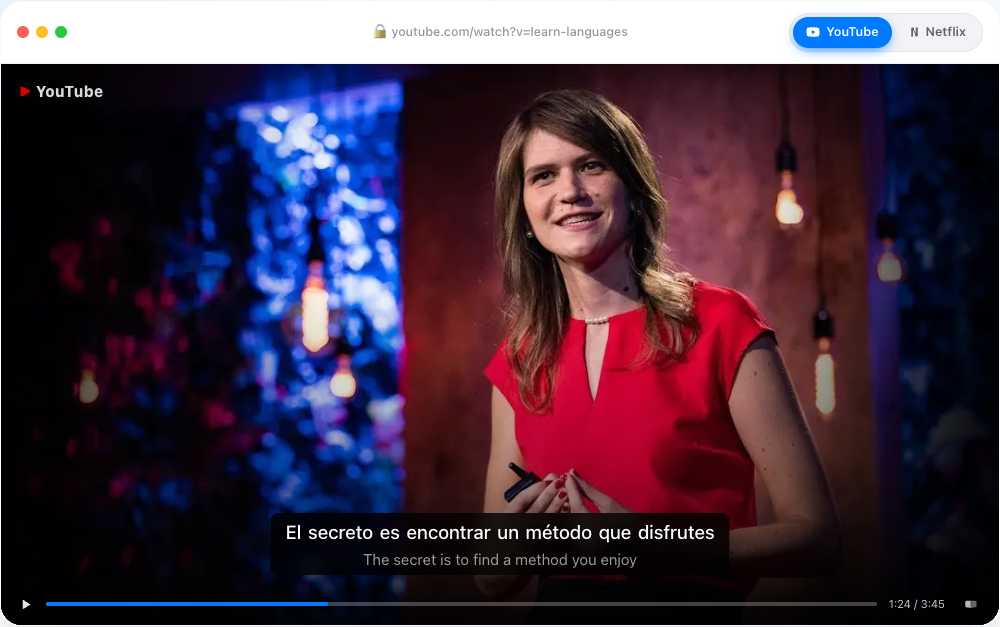
유튜브에는 이미 수십 개 언어의 자막이 있고, 그것을 자동으로 번역까지 해 줍니다. 하지만 할 수 없는 일은 두 언어를 동시에 보여 주는 것입니다 —— 원어는 위에, 내 언어는 아래에 말이죠. 사람들이 말하는 이중자막(이중 언어 자막)이 바로 이것입니다.
원어 음성으로 영상을 보며 언어를 배우고 있다면, 이것이야말로 당신이 원하는 것입니다. 대사를 듣고, 원어로 읽고, 한눈에 번역을 확인하는 것이죠. 유튜브에는 이를 위한 설정이 없습니다 —— 그리고 자동 번역도 같은 것이 아닙니다. 원어를 보여 주는 대신 대체해 버리기 때문입니다.
Linglass는 이 문제를 해결하는 무료 브라우저 확장 프로그램입니다. 설치한 뒤 두 언어를 한 번만 설정하면, 모든 유튜브 영상이 원어 자막을 위에, 번역을 바로 그 아래에 띄운 채 재생됩니다 —— 따로 설정할 것이 더는 없습니다.
유튜브에 이중자막이 있나요?
아니요 —— 기본 기능으로는 없습니다. 유튜브 플레이어는 한 번에 하나의 자막 트랙만 표시합니다. 그 트랙을 다른 언어로 자동 번역할 수는 있지만, 그것은 원어 대사를 기계 번역으로 바꿔 버리는 것이라 두 가지를 동시에 볼 수는 없습니다. 두 자막 트랙을 함께 보여 주는 설정은 유튜브 어디에도 없습니다.
화면에서 두 언어를 동시에 보려면, 두 번째 트랙을 페이지에 주입하는 브라우저 확장 프로그램이 필요합니다. 확장 프로그램은 유튜브의 원어 자막을 그대로 두고, 그 아래에 번역 줄을 추가합니다.
유튜브의 자동 번역 vs. 진짜 이중 자막
대부분의 사람이 여기서 막히기 때문에, 정확히 짚고 넘어갈 가치가 있습니다.
유튜브 내장 「자동 번역」(자막 설정 톱니바퀴 안)은 기존 자막 트랙을 가져다가 기계 번역에 돌립니다. 그 결과는 원어 대사를 대체합니다. 그래서 번역은 얻지만 —— 원어 텍스트는 잃습니다. 그런데 그것이야말로 학습할 때 자막을 켠 바로 그 이유입니다. 화면의 단어가 모국어로 바뀌어 버리면, 귀에 들리는 소리와 그 단어를 연결할 수 없습니다.
진짜 이중 자막은 둘 다 남깁니다:
- 원어가 위에 —— 배우려는 그 줄로, 음성과 맞춰져 있습니다.
- 번역이 아래에 —— 미처 못 들은 단어와 표현을 위한 안전망입니다.
요점은 두 줄을 동시에 읽는 것이 아닙니다. 원어는 늘 거기에 있어 듣고 읽을 수 있고, 번역은 막혔을 때만 쓰라고 그 아래에 자리해 있다는 것입니다. 유튜브의 자동 번역이 이걸 못 하는 이유는, 플레이어가 애초에 두 트랙을 겹쳐 쌓도록 만들어지지 않았기 때문입니다 —— 그리고 그것이 바로 Linglass가 메우는 빈틈입니다.
자동 더빙과는 다릅니다. 유튜브가 이제 「영상을 번역한다」는 말을 들어 보셨을 수 있습니다 —— 그건 AI 자동 더빙으로, 2026년 초에 전 세계 크리에이터에게 출시되었습니다. 번역된 음성 트랙을 생성해 영상을 다른 언어로 들을 수 있게 해 주는 기능입니다. 그것은 별개의 기능입니다. 바뀌는 것은 소리이지 자막이 아니며, 두 줄의 자막을 주지도 않습니다. 이중 자막을 보려면 여전히 확장 프로그램이 필요합니다.
영상에 자막이 아예 없으면 어떻게 하나요?
모든 유튜브 영상에 자막이 있는 것은 아닙니다. 뮤직비디오, 브이로그, 규모가 작은 채널 —— 확장 프로그램이 다룰 만한 것이 전혀 없는 경우도 많고, 있어도 유튜브의 거친 자동 생성 자막뿐인 경우도 있습니다. 이것들은 구두점도 없이 거의 끊김 없는 단어의 흐름으로 도착하고, 줄바꿈도 어색합니다.
저희는 바로 이런 영상을 위해 Linglass에 자체 받아쓰기 기능을 추가하고 있습니다. 자막이 없는 클립에 깔끔하고 읽기 쉬운 자막을 생성하므로, 그래도 이중 자막으로 볼 수 있습니다. 아주 곧 나옵니다 —— 그러니 자막 없는 영상도 오래도록 손 닿지 않는 곳에 머물지는 않을 것입니다.
유튜브에서 이중자막 설정하는 방법
- Chrome 웹 스토어에서 Linglass를 설치합니다 (Chrome, Edge, Brave, Opera 및 그 밖의 Chromium 기반 브라우저에서 작동합니다).
- 설정을 열어 주 언어(배우고 있는 언어)와 보조 언어(번역으로 쓸 모국어)를 고릅니다.
- 아무 유튜브 영상이나 열어 재생합니다.
한 번 설정하면 모든 영상에서 작동합니다 —— 영상마다 따로 설정할 필요가 없습니다.
경험을 망치지 않고 이중 자막 활용하기
사람들이 가장 많이 하는 실수는 두 자막 줄을 동시에 읽는 것입니다. 눈이 둘 사이를 왔다 갔다 하고, 실제 음성은 듣지 않게 되며, 다음 날엔 거의 아무것도 기억하지 못합니다.
더 나은 방법:
- 먼저 들으세요. 원어로 보는 목적은 그것을 듣는 데 있습니다. 음성만으로 그 줄을 이해하려고 해 보세요.
- 못 들었으면 원어 자막을 읽으세요. 이것이 두 번째 단계입니다. 방금 들은 소리를 철자와 연결하는 것이죠.
- 막혔을 때만 번역을 흘끗 보세요. 그것은 안전망이지 주연이 아닙니다. 기댈수록 효과는 줄어듭니다.
번역만 읽고 있는 자신을 발견하면, 어떤 영상에서는 보조 트랙을 숨기고 얼마나 버티는지 보세요. 그것 없이도 얼마나 많이 이해하는지에 대부분의 사람이 놀랍니다.
이중 자막이 할 수 있는 것과 할 수 없는 것
이중 자막은 몰입을 손 닿는 것으로 만들어 줍니다 —— 원래라면 도무지 따라갈 수 없었을 영상도 볼 수 있게 되고, 그러면 더 많이 보게 되며, 그러면 그 언어에 더 많이 노출됩니다. 그것이 이해 가능한 입력(Comprehensible Input)의 전부입니다.
그것만으로 유창해지지는 않습니다. 이중 자막으로 보는 것은 이해 가능한 입력입니다. 어휘, 귀, 그리고 언어가 흐르는 방식에 대한 감각을 길러 줍니다. 문법 드릴이나 말하기 연습, 능동적 회상은 주지 않습니다. 그런 것들에는 다른 것이 필요합니다 —— 그리고 영상에서 저장한 단어가 의미를 갖기 시작하는 곳이 바로 거기입니다.
그래서 Linglass는 자막에서 멈추지 않습니다. 어떤 단어든 클릭하면 문맥 속에서 번역하고, 원어민 목소리로 발음을 듣고, 저장할 수 있습니다 —— 그것은 원문 문장, 영상 스크린샷, 음성 클립까지 갖춘 채 자동으로 간격 반복 플래시카드가 됩니다. 화면 위의 자막은 표면일 뿐입니다. 그 아래에 있는 기억 정착 시스템이야말로 보는 것을 진짜 배움으로 바꾸는 것입니다.
흔한 문제와 빠른 해결
아무것도 안 뜨거나, 거친 자막만 나옵니다. 어떤 영상에는 사람이 작성한 자막이 없고 유튜브의 자동 생성 자막만 있습니다 —— 아예 아무것도 없는 경우도 있습니다. 이중 자막은 자동 자막에서도 작동합니다. Linglass가 그것을 읽기 쉬운 줄로 다시 나눠 주며, 자막 없는 영상을 위한 내장 받아쓰기도 곧 나옵니다.
번역이 기계 번역처럼 보입니다. 원어 트랙과 대조할 때는 그게 정상입니다 —— 두 번째 줄은 번역이지, 현지화된 대본이 아닙니다. 단어 하나를 클릭하면 더 깔끔하고 문맥에 맞는 의미를 얻을 수 있습니다.
자막이 점점 어긋납니다. 이것은 주로 타이밍이 느슨한 자동 자막 영상에서 일어납니다. Linglass는 두 번째 트랙의 시간을 첫 번째에 맞춰 다시 조정합니다. 어떤 영상이 어긋나 보이면, 자막 트랙을 껐다 켜면 대개 다시 불러옵니다.
유튜브 업데이트 후 작동을 멈춥니다. 유튜브는 주기적으로 플레이어를 바꿉니다. Linglass는 며칠 안에 패치합니다 —— 확장 프로그램만 업데이트하면 됩니다.
유튜브 모바일 앱에서는 아무것도 안 뜹니다. 브라우저 확장 프로그램은 데스크톱 브라우저에서만 돌아가므로, 유튜브 자체 휴대폰·태블릿 앱 안에 두 번째 자막 트랙을 넣을 방법은 없습니다. 다만 iPhone과 iPad에서는 Linglass 앱이 영상을 직접 재생하며 두 줄을 함께 보여 줍니다 — 기기별로 무엇이 되는지는 휴대폰과 태블릿의 이중 자막에 정리했습니다.
자주 묻는 질문
유튜브에 이중 자막이 있나요?
아니요. 유튜브는 한 번에 하나의 자막 트랙을 표시합니다. 그 트랙을 자동 번역할 수는 있지만, 그것은 원어 줄을 기계 번역으로 바꾸는 것이라 원어와 내 언어를 동시에 볼 수 없습니다. 진짜 이중 자막을 얻으려면, 영상 아래에 두 번째 트랙을 겹쳐 주는 Linglass 같은 브라우저 확장 프로그램을 설치합니다.
이중 자막(이중 언어 자막)이란 무엇인가요?
이중 자막 —— 이중 언어 자막이라고도 합니다 —— 은 두 줄의 자막을 화면에 동시에 띄우는 것입니다. 영상의 원어가 위에, 내 언어로의 번역이 아래에 나옵니다. 음성을 따라가기 위해 원어를 읽고, 못 들은 단어만 번역을 흘끗 봅니다. 영상으로 언어를 배울 때의 표준 구성입니다.
유튜브에서 이중 자막을 무료로 얻는 방법이 있나요?
있습니다. Linglass는 무료 요금제에서 유튜브에 이중 자막을 보여 줍니다 —— 확장 프로그램을 설치하고 두 언어를 고르면, 모든 영상에 나타납니다. 단어 저장도 무료 요금제에서 무제한입니다. 프리미엄($7.99/월, 연 결제 시 월 $5)은 헤비 유저를 위해 하루 번역 수 한도만 올려 줍니다.
유튜브에서 두 개의 자막을 동시에 띄우려면 어떻게 하나요?
Chrome 웹 스토어에서 Linglass를 설치합니다. 설정을 열어 주 언어(배우고 있는 언어)와 보조 언어(모국어)를 고른 뒤, 아무 유튜브 영상이나 엽니다 —— 두 자막 트랙이 자동으로 플레이어 아래에 함께 표시됩니다.
유튜브에서 원어와 번역 자막을 함께 보여 줄 수 있나요?
네, 다만 브라우저 확장 프로그램을 통해서만 가능합니다. 유튜브 자체는 원어를 보여 주거나, 그것을 번역으로 바꿔 버리거나 둘 중 하나입니다. 확장 프로그램은 원어 줄을 화면에 남기고 그 아래에 번역을 더해 주므로, 대사를 듣고, 읽고, 의미를 한눈에 확인할 수 있습니다.
왜 유튜브의 자동 번역은 둘 다 보여 주지 않고 원어 자막을 대체하나요?
유튜브의 플레이어가 하나의 자막 트랙만 표시하도록 만들어졌기 때문입니다. 자동 번역은 그 한 트랙을 기계 번역에 돌리고 원어 대신 그 결과를 보여 줍니다 —— 그저 내용을 따라가고 싶은 가벼운 시청자를 위해 설계된 것이지, 원어와 번역을 나란히 필요로 하는 언어 학습자를 위한 것이 아닙니다.
유튜브 모바일 앱에서 이중 자막을 쓸 수 있나요?
확장 프로그램으로는 안 됩니다. 브라우저 확장 프로그램은 Chrome, Edge, Firefox, Brave, Opera 같은 데스크톱 브라우저에서만 작동하고, 유튜브 모바일 앱은 확장 프로그램을 지원하지 않습니다. 다만 이 구성 자체는 휴대폰에서도 됩니다. Linglass iOS 앱이 영상을 자체 플레이어로 재생하면서 두 자막 줄을 함께 보여 주고, iPhone과 iPad에서 탭 번역과 단어 카드도 씁니다.
빠른 정리
- 유튜브는 이중 자막을 기본으로 보여 주지 않으며, 자동 번역은 둘 다 보여 주는 대신 원어를 대체합니다. 브라우저 확장 프로그램이 필요합니다.
- Linglass는 클릭 두 번으로 아무 유튜브 영상에나 두 번째 트랙을 더해 줍니다 —— 원어는 위, 번역은 아래.
- 두 줄을 동시에 읽지 마세요. 먼저 듣고, 그다음 원어를 읽고, 막혔을 때만 번역을 흘끗 보세요.
- 진짜 보상은 기억 정착에 있습니다. 화면에서 마주친 단어를 저장하면 플래시카드로 돌아오고, 그러면 보는 것이 배움으로 바뀝니다.
화면 위의 두 자막 트랙만으로 언어를 가르쳐 주지는 않습니다. 하지만 그것들은 당신이 정말로 보고 싶은 것을 원어로 볼 수 있게 해 줍니다 —— 그리고 그것이 모든 것의 핵심입니다.