

¿Estás leyendo esto en el móvil?
Las extensiones de navegador no funcionan en móviles. En iPhone y iPad, los subtítulos dobles en YouTube funcionan en la app gratuita de Linglass.
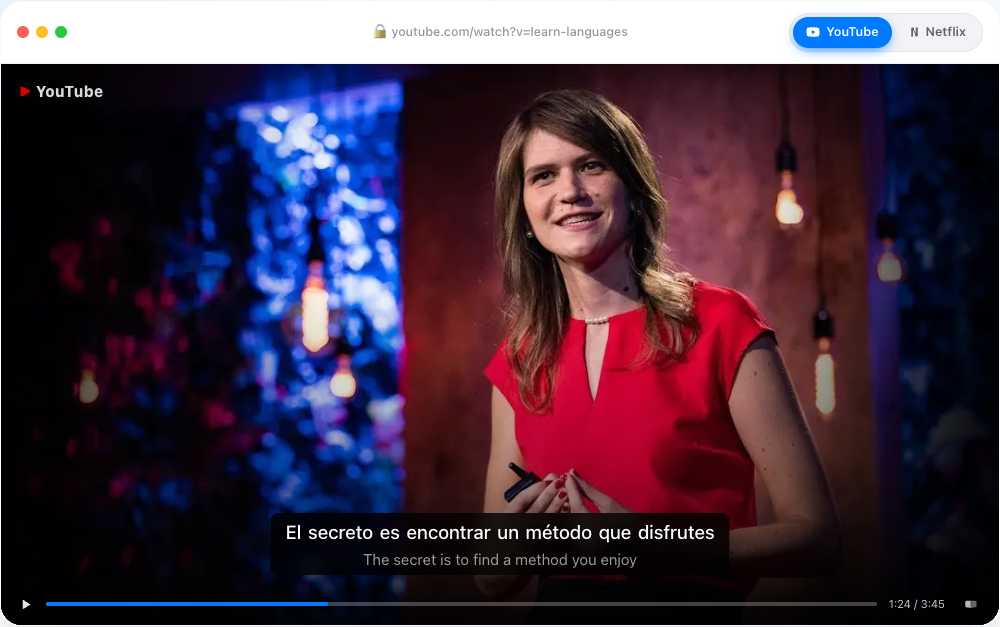
YouTube ya tiene subtítulos en decenas de idiomas, e incluso puede autotraducirlos. Lo que no puede hacer es mostrar dos idiomas al mismo tiempo — el original arriba y tu propio idioma debajo. A eso se refiere la gente cuando habla de subtítulos dobles o subtítulos bilingües.
Si estás aprendiendo un idioma viendo vídeos en su audio original, esto es exactamente lo que quieres: escuchar la frase, leerla en el original y comprobar la traducción de un solo vistazo. YouTube no tiene ninguna opción para ello — y su autotraducción no es lo mismo, porque reemplaza el original en lugar de mostrar ambos.
Linglass es una extensión de navegador gratuita que soluciona esto. Instálala, elige tus dos idiomas una sola vez, y cada vídeo de YouTube se reproduce con el subtítulo original arriba y tu traducción justo debajo — sin nada más que configurar.
Añade subtítulos dobles a YouTube — gratis →
¿Tiene YouTube subtítulos dobles?
No — no de forma nativa. El reproductor de YouTube muestra una sola pista de subtítulos a la vez. Puede autotraducir esa pista a otro idioma, pero eso cambia la frase original por una traducción automática; nunca ves ambas a la vez. No hay ninguna opción, en ningún lugar de YouTube, para mostrar dos pistas de subtítulos juntas.
Para ver dos idiomas en pantalla al mismo tiempo necesitas una extensión de navegador que inyecte la segunda pista en la página. La extensión conserva los subtítulos en el idioma original de YouTube y añade una línea de traducción debajo.
La autotraducción de YouTube frente a los subtítulos dobles reales
Esta es la parte en la que más gente se queda atascada, así que conviene ser precisos.
La función "Traducción automática" de YouTube (bajo el engranaje de ajustes de subtítulos) toma la pista de subtítulos existente y la pasa por traducción automática. El resultado reemplaza la frase original. Así que obtienes la traducción — pero pierdes el texto en el idioma original, que es justo la razón por la que activaste los subtítulos mientras aprendes. No puedes conectar el sonido que oyes con las palabras en pantalla si esas palabras han sido sustituidas por tu lengua materna.
Los subtítulos dobles reales conservan ambos:
- El idioma original arriba — la frase que intentas aprender, sincronizada con el audio.
- La traducción debajo — una red de seguridad para las palabras y expresiones que no captaste.
La idea no es leer las dos líneas a la vez. Es que el original esté siempre ahí para oírse y leerse, con la traducción debajo solo para cuando te atascas. La autotraducción de YouTube no puede hacer esto porque el reproductor nunca se diseñó para apilar dos pistas — y ese es exactamente el hueco que llena Linglass.
No es lo mismo que el autodoblaje. Puede que hayas oído que YouTube ahora "traduce vídeos" — eso es su autodoblaje con IA, que llegó a los creadores de todo el mundo a principios de 2026. Genera una banda sonora de audio traducida para que puedas escuchar un vídeo en otro idioma. Esa es una función aparte: cambia el sonido, no los subtítulos, y no te da dos líneas de subtítulos. Para los subtítulos dobles sigues necesitando una extensión.
¿Y si un vídeo no tiene subtítulos?
No todos los vídeos de YouTube vienen con subtítulos. Videoclips musicales, vlogs, canales pequeños — muchos no tienen nada con lo que pueda trabajar una extensión, o solo los toscos subtítulos autogenerados de YouTube, que llegan como un flujo casi continuo de palabras, sin puntuación y con saltos de línea raros.
Estamos añadiendo nuestra propia transcripción a Linglass precisamente para estos vídeos: genera subtítulos limpios y legibles para clips que no tienen ninguno, para que aun así puedas verlos con subtítulos dobles. Llegará muy pronto — así que incluso los vídeos sin subtítulos no quedarán fuera de tu alcance por mucho tiempo.
Cómo configurar los subtítulos dobles en YouTube
- Instala Linglass desde la Chrome Web Store (funciona en Chrome, Edge, Brave, Opera y otros navegadores basados en Chromium).
- Abre los ajustes y elige tu idioma principal (el que estás aprendiendo) y tu idioma secundario (tu lengua materna, usada como traducción).
- Abre cualquier vídeo de YouTube y dale al play.
Una vez configurado, funciona en todos los vídeos — sin ajustes por vídeo.
Usar los subtítulos dobles sin arruinar la experiencia
El mayor error que comete la gente es leer las dos líneas de subtítulos a la vez. Los ojos van y vienen entre ellas, dejas de escuchar el audio real y al día siguiente no recuerdas casi nada.
Una forma mejor:
- Escucha primero. El sentido de ver en el original es oírlo. Intenta entender la frase solo por el audio.
- Lee el subtítulo en el idioma original si no lo captaste. Esta es la segunda pasada. Estás conectando el sonido que acabas de oír con su escritura.
- Echa un vistazo a la traducción solo cuando te atascas. Es una red de seguridad, no el plato principal. Cuanto más te apoyas en ella, menos funciona.
Si te das cuenta de que solo lees la traducción, oculta la pista secundaria durante un vídeo y mira cómo te las arreglas. A la mayoría le sorprende cuánto entiende sin ella.
Lo que los subtítulos dobles pueden y no pueden hacer
Hacen que la inmersión sea accesible — puedes ver vídeos que de otro modo no tendrías ninguna posibilidad de seguir, lo que significa que verás más, lo que significa más exposición al idioma. Ese es todo el juego del Input Comprensible.
No te vuelven fluido por sí solos. Ver con subtítulos dobles es Input Comprensible: construye tu vocabulario, tu oído y tu sentido de cómo fluye el idioma. No te da ejercicios de gramática, práctica de conversación ni recuerdo activo. Para eso necesitas otras cosas — y ahí es donde empiezan a importar las palabras que guardas de los vídeos.
Por eso Linglass no se queda en los subtítulos. Haz clic en cualquier palabra para traducirla en contexto, escúchala pronunciada por una voz nativa y guárdala — se convierte automáticamente en una tarjeta de repetición espaciada, completa con la frase original, una captura del vídeo y un clip de audio. Los subtítulos en pantalla son la superficie; el sistema de retención que hay debajo es lo que convierte el ver en aprender de verdad.
Problemas comunes y soluciones rápidas
No aparece nada, o solo salen subtítulos toscos. Algunos vídeos no tienen subtítulos escritos por humanos, solo los autogenerados de YouTube — y otros no tienen nada en absoluto. Los subtítulos dobles funcionan igual con los autogenerados; Linglass los resegmenta en líneas legibles, y la transcripción integrada para vídeos sin subtítulos está en camino.
La traducción parece hecha a máquina. En la pista del idioma original, eso es lo esperable — la segunda línea es una traducción, no un guion localizado. Haz clic en una sola palabra para obtener un significado más limpio y contextual.
Las líneas se desincronizan. Esto ocurre sobre todo en vídeos con subtítulos autogenerados, donde la sincronización es laxa. Linglass vuelve a temporizar la segunda pista para que coincida con la primera; si un vídeo se ve raro, activar y desactivar la pista de subtítulos suele recargarla.
Deja de funcionar tras una actualización de YouTube. YouTube cambia su reproductor de vez en cuando. Linglass lo parchea en unos pocos días — solo actualiza la extensión.
No aparece nada en la app móvil de YouTube. Las extensiones de navegador solo funcionan en navegadores de escritorio, así que no hay forma de añadir una segunda pista de subtítulos dentro de la app de YouTube para móvil o tablet. Para YouTube en iPhone y iPad, la app de Linglass reproduce el vídeo ella misma y muestra las dos líneas — en subtítulos dobles en móvil y tablet está qué funciona en cada dispositivo.
Preguntas frecuentes
¿Tiene YouTube subtítulos dobles?
No. YouTube muestra una sola pista de subtítulos a la vez. Puede autotraducir esa pista, pero eso reemplaza la frase original por una traducción automática — no puedes ver a la vez el idioma original y el tuyo. Para conseguir subtítulos dobles reales, instalas una extensión de navegador como Linglass que superpone una segunda pista bajo el vídeo.
¿Qué son los subtítulos dobles (o subtítulos bilingües)?
Los subtítulos dobles — también llamados subtítulos bilingües — significan dos líneas de subtítulos en pantalla a la vez: el idioma original del vídeo arriba y una traducción a tu propio idioma debajo. Lees el original para seguir el audio y echas un vistazo a la traducción solo para las palabras que no captaste. Es la configuración estándar para aprender un idioma a partir de vídeo.
¿Hay una forma gratuita de conseguir subtítulos dobles en YouTube?
Sí. Linglass muestra subtítulos dobles en YouTube con su plan gratuito — instala la extensión, elige tus dos idiomas y aparecen en cada vídeo. Guardar palabras también es ilimitado en el plan gratuito; el plan premium ($7.99 al mes, o $5 al mes pagando por año) solo sube el límite diario de traducciones para usuarios intensivos.
¿Cómo consigues dos subtítulos a la vez en YouTube?
Instala Linglass desde la Chrome Web Store. Abre sus ajustes, elige tu idioma principal (el que estás aprendiendo) y tu idioma secundario (tu lengua materna), y luego abre cualquier vídeo de YouTube — ambas pistas de subtítulos se muestran juntas bajo el reproductor automáticamente.
¿Se pueden mostrar los subtítulos originales y traducidos juntos en YouTube?
Sí, pero solo a través de una extensión de navegador. YouTube por sí mismo muestra el original o lo cambia por una traducción. Una extensión mantiene la línea en el idioma original en pantalla y añade la traducción debajo, para que puedas oír la frase, leerla y comprobar el significado de un solo vistazo.
¿Por qué la autotraducción de YouTube reemplaza el subtítulo original en lugar de mostrar ambos?
Porque el reproductor de YouTube está hecho para mostrar una sola pista de subtítulos. La autotraducción pasa esa única pista por traducción automática y muestra el resultado en lugar del original — se diseñó para espectadores casuales que solo quieren seguir el hilo, no para quienes aprenden idiomas y necesitan el original y la traducción uno al lado del otro.
¿Puedo usar subtítulos dobles en la app móvil de YouTube?
Con la extensión no. Las extensiones de navegador solo funcionan en navegadores de escritorio como Chrome, Edge, Firefox, Brave y Opera, y la app móvil de YouTube no las admite. Pero la configuración sí funciona en el móvil: la app de Linglass para iOS reproduce el vídeo en su propio reproductor y muestra las dos líneas de subtítulos, con toca-para-traducir y tarjetas de repaso en iPhone y iPad.
Resumen rápido
- YouTube no muestra subtítulos dobles de forma nativa, y su autotraducción reemplaza el original en lugar de mostrar ambos. Necesitas una extensión de navegador.
- Linglass añade la segunda pista a cualquier vídeo de YouTube en dos clics — original arriba, traducción debajo.
- No leas las dos líneas a la vez. Escucha, luego lee el original, y luego echa un vistazo a la traducción solo si te atascas.
- La verdadera recompensa es la retención: guarda las palabras que encuentras en pantalla y vuelven como tarjetas, así ver se convierte en aprender.
Dos pistas de subtítulos en pantalla no te enseñarán un idioma por sí solas. Pero hacen posible ver en el original lo que realmente quieres ver — y de eso se trata todo.
Añade subtítulos dobles a YouTube — gratis →