

Stai leggendo dal telefono?
Le estensioni del browser non funzionano sui telefoni. Su iPhone e iPad i sottotitoli doppi su YouTube funzionano nell'app gratuita Linglass.
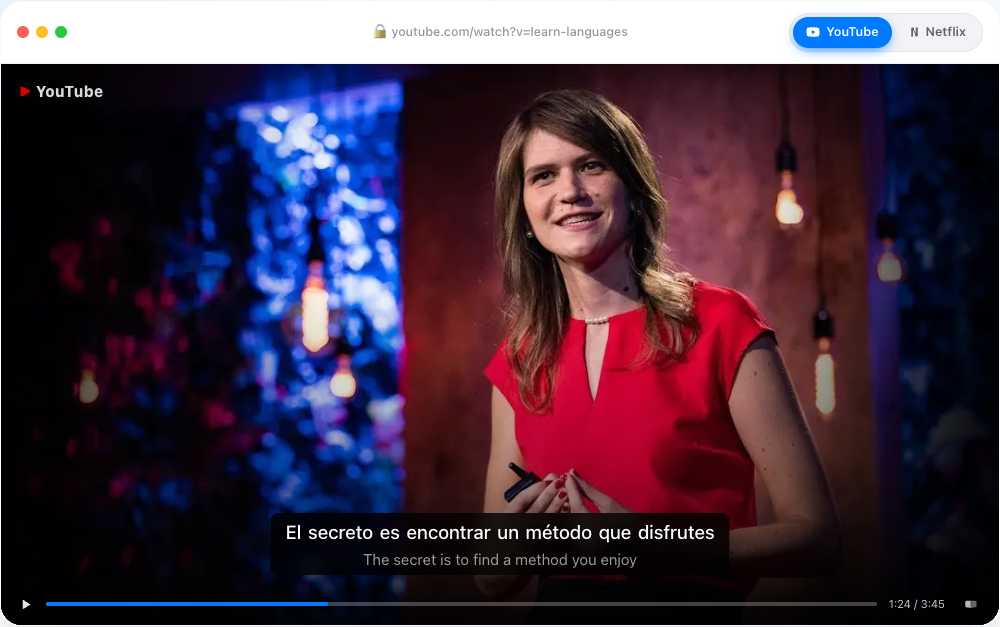
YouTube ha già i sottotitoli in decine di lingue, e può perfino tradurli automaticamente. Quello che non sa fare è mostrare due lingue contemporaneamente — l'originale in alto e la tua lingua sotto. È questo che si intende per sottotitoli doppi o sottotitoli bilingui.
Se stai imparando una lingua guardando video in audio originale, è esattamente ciò che ti serve: ascolti la battuta, la leggi in originale e controlli la traduzione con un solo sguardo. YouTube non ha alcuna impostazione per farlo — e la sua traduzione automatica non è la stessa cosa, perché sostituisce l'originale invece di mostrarli entrambi.
Linglass è un'estensione del browser gratuita che risolve questo problema. Installala, scegli le tue due lingue una volta sola, e ogni video di YouTube parte con il sottotitolo originale in alto e la tua traduzione subito sotto — niente altro da configurare.
Aggiungi sottotitoli doppi a YouTube — gratis →
YouTube ha i sottotitoli doppi?
No — non in modo nativo. Il player di YouTube mostra una sola traccia di sottotitoli alla volta. Può tradurre automaticamente quella traccia in un'altra lingua, ma così scambia la battuta originale con una traduzione automatica; non vedi mai entrambe insieme. Non esiste alcuna impostazione, da nessuna parte in YouTube, per mostrare due tracce di sottotitoli insieme.
Per guardare con due lingue sullo schermo nello stesso momento ti serve un'estensione del browser che inietti la seconda traccia nella pagina. L'estensione mantiene i sottotitoli nella lingua originale di YouTube e aggiunge una riga di traduzione sotto di essi.
La traduzione automatica di YouTube contro i veri sottotitoli doppi
È la parte in cui la maggior parte delle persone si blocca, quindi vale la pena essere precisi.
La funzione "Traduzione automatica" di YouTube (sotto l'ingranaggio delle impostazioni dei sottotitoli) prende la traccia esistente e la passa per la traduzione automatica. Il risultato sostituisce la battuta originale. Così ottieni la traduzione — ma perdi il testo nella lingua originale, che è il motivo stesso per cui hai attivato i sottotitoli mentre impari. Non puoi collegare il suono che stai sentendo alle parole sullo schermo se quelle parole sono state rimpiazzate dalla tua lingua madre.
I veri sottotitoli doppi mantengono entrambi:
- La lingua originale in alto — la battuta che stai cercando di imparare, allineata all'audio.
- La traduzione sotto — una rete di sicurezza per le parole e le espressioni che non hai colto.
Il punto non è leggere entrambe le righe insieme. È che l'originale sia sempre lì da ascoltare e leggere, con la traduzione sotto solo per quando ti blocchi. La traduzione automatica di YouTube non può farlo perché il player non è mai stato costruito per impilare due tracce — ed è esattamente questa la lacuna che colma Linglass.
Non è la stessa cosa del doppiaggio automatico. Forse hai sentito dire che YouTube ora "traduce i video" — è il suo doppiaggio automatico con IA, distribuito ai creator di tutto il mondo all'inizio del 2026. Genera una colonna audio tradotta così puoi ascoltare un video in un'altra lingua. È una funzione a parte: cambia il suono, non i sottotitoli, e non ti dà due righe di sottotitoli. Per i sottotitoli doppi ti serve comunque un'estensione.
E se un video non ha sottotitoli?
Non tutti i video di YouTube hanno i sottotitoli. Video musicali, vlog, canali più piccoli — molti di essi non hanno nulla su cui un'estensione possa lavorare, oppure solo i grezzi sottotitoli generati automaticamente da YouTube, che arrivano come un flusso quasi continuo di parole, senza punteggiatura e con interruzioni di riga goffe.
Stiamo aggiungendo a Linglass una nostra trascrizione proprio per questi video: genera sottotitoli puliti e leggibili per i clip che non ne hanno, così puoi comunque guardare con i sottotitoli doppi. Arriverà molto presto — quindi anche i video senza sottotitoli non resteranno fuori portata ancora a lungo.
Come impostare i sottotitoli doppi su YouTube
- Installa Linglass dal Chrome Web Store (funziona su Chrome, Edge, Brave, Opera e altri browser basati su Chromium).
- Apri le impostazioni e scegli la tua lingua principale (quella che stai imparando) e la tua lingua secondaria (la tua lingua madre, usata come traduzione).
- Apri un qualsiasi video di YouTube e avvialo.
Una volta impostato, funziona su ogni video — senza configurazioni per singolo video.
Usare i sottotitoli doppi senza rovinare l'esperienza
L'errore più grande che fanno le persone è leggere entrambe le righe dei sottotitoli insieme. Gli occhi rimbalzano tra l'una e l'altra, smetti di ascoltare l'audio vero e il giorno dopo non ricordi quasi nulla.
Un modo migliore:
- Prima ascolta. Il senso di guardare in originale è sentirlo. Prova a capire la battuta solo dall'audio.
- Leggi il sottotitolo nella lingua originale se non l'hai colto. Questa è la seconda passata. Stai collegando il suono che hai appena sentito alla sua scrittura.
- Dai un'occhiata alla traduzione solo quando ti blocchi. È una rete di sicurezza, non l'attrazione principale. Più ti ci appoggi, meno funziona.
Se ti accorgi di leggere solo la traduzione, nascondi la traccia secondaria per un video e guarda come te la cavi. La maggior parte delle persone si stupisce di quanto capisce senza di essa.
Cosa possono e cosa non possono fare i sottotitoli doppi
Rendono l'immersione accessibile — puoi guardare video che altrimenti non avresti alcuna possibilità di seguire, il che significa che ne guarderai di più, il che significa più esposizione alla lingua. È tutto il gioco dell'Input Comprensibile.
Da soli non ti rendono fluente. Guardare con i sottotitoli doppi è Input Comprensibile: costruisce il tuo vocabolario, il tuo orecchio e il tuo senso di come scorre la lingua. Non ti dà esercizi di grammatica, pratica di conversazione o richiamo attivo. Per quelli servono altre cose — ed è qui che le parole che salvi dai video iniziano a contare.
Ecco perché Linglass non si ferma ai sottotitoli. Clicca su una qualsiasi parola per tradurla in contesto, ascoltala pronunciata da una voce nativa e salvala — diventa automaticamente una flashcard a ripetizione dilazionata, completa di frase originale, screenshot del video e clip audio. I sottotitoli sullo schermo sono la superficie; il sistema di memorizzazione che c'è sotto è ciò che trasforma il guardare in vero apprendimento.
Problemi comuni e soluzioni rapide
Non appare nulla, o compaiono solo sottotitoli grezzi. Alcuni video non hanno sottotitoli scritti da umani, solo quelli generati automaticamente da YouTube — e altri non hanno nulla. I sottotitoli doppi funzionano comunque su quelli automatici; Linglass li ri-segmenta in righe leggibili, e la trascrizione integrata per i video senza sottotitoli è in arrivo.
La traduzione sembra fatta a macchina. Sulla traccia nella lingua originale è normale — la seconda riga è una traduzione, non un copione localizzato. Clicca su una singola parola per un significato più pulito e contestuale.
Le righe si sfasano. Succede soprattutto sui video con sottotitoli automatici, dove la sincronizzazione è approssimativa. Linglass ri-temporizza la seconda traccia per allinearla alla prima; se un video sembra fuori posto, disattivare e riattivare la traccia dei sottotitoli di solito la ricarica.
Smette di funzionare dopo un aggiornamento di YouTube. YouTube cambia il suo player di tanto in tanto. Linglass lo corregge nel giro di pochi giorni — basta aggiornare l'estensione.
Non compare nulla nell'app mobile di YouTube. Le estensioni del browser funzionano solo nei browser desktop, quindi non c'è modo di aggiungere una seconda traccia di sottotitoli dentro l'app YouTube per telefono o tablet. Per YouTube su iPhone e iPad l'app Linglass riproduce il video da sola e mostra entrambe le righe — in sottotitoli doppi su telefono e tablet trovi cosa funziona su ogni dispositivo.
Domande frequenti
YouTube ha i sottotitoli doppi?
No. YouTube mostra una sola traccia di sottotitoli alla volta. Può tradurre automaticamente quella traccia, ma così sostituisce la battuta originale con una traduzione automatica — non puoi vedere insieme la lingua originale e la tua. Per ottenere veri sottotitoli doppi, installi un'estensione del browser come Linglass che sovrappone una seconda traccia sotto il video.
Cosa sono i sottotitoli doppi (o sottotitoli bilingui)?
I sottotitoli doppi — chiamati anche sottotitoli bilingui — significano due righe di sottotitoli sullo schermo nello stesso momento: la lingua originale del video in alto e una traduzione nella tua lingua sotto. Leggi l'originale per seguire l'audio e dai un'occhiata alla traduzione solo per le parole che non hai colto. È la configurazione standard per imparare una lingua dai video.
Esiste un modo gratuito per avere i sottotitoli doppi su YouTube?
Sì. Linglass mostra i sottotitoli doppi su YouTube nel suo piano gratuito — installa l'estensione, scegli le tue due lingue e compaiono su ogni video. Salvare parole è illimitato anche nel piano gratuito; il premium ($7,99 al mese, o $5 al mese con pagamento annuale) alza solo il limite giornaliero di traduzioni per gli utenti più intensivi.
Come si ottengono due sottotitoli contemporaneamente su YouTube?
Installa Linglass dal Chrome Web Store. Apri le sue impostazioni, scegli la lingua principale (quella che stai imparando) e la lingua secondaria (la tua lingua madre), poi apri un qualsiasi video di YouTube — entrambe le tracce di sottotitoli vengono mostrate insieme sotto il player automaticamente.
Si possono mostrare insieme i sottotitoli originali e tradotti su YouTube?
Sì, ma solo tramite un'estensione del browser. YouTube da solo mostra l'originale oppure lo scambia con una traduzione. Un'estensione mantiene la riga nella lingua originale sullo schermo e aggiunge la traduzione sotto, così puoi sentire la battuta, leggerla e controllarne il significato con un solo sguardo.
Perché la traduzione automatica di YouTube sostituisce il sottotitolo originale invece di mostrarli entrambi?
Perché il player di YouTube è costruito per mostrare una sola traccia di sottotitoli. La traduzione automatica passa quell'unica traccia per la traduzione automatica e mostra il risultato al posto dell'originale — è stata pensata per spettatori occasionali che vogliono solo seguire il filo, non per chi impara le lingue e ha bisogno dell'originale e della traduzione fianco a fianco.
Posso usare i sottotitoli doppi nell'app mobile di YouTube?
Con l'estensione no. Le estensioni del browser funzionano solo nei browser desktop come Chrome, Edge, Firefox, Brave e Opera, e l'app mobile di YouTube non le supporta. La configurazione però funziona anche sul telefono: l'app Linglass per iOS riproduce il video nel proprio player e mostra entrambe le righe di sottotitoli, con tocca-per-tradurre e flashcard su iPhone e iPad.
Riepilogo veloce
- YouTube non mostra i sottotitoli doppi in modo nativo, e la sua traduzione automatica sostituisce l'originale invece di mostrarli entrambi. Ti serve un'estensione del browser.
- Linglass aggiunge la seconda traccia a qualsiasi video di YouTube in due clic — originale in alto, traduzione sotto.
- Non leggere entrambe le righe insieme. Ascolta, poi leggi l'originale, poi dai un'occhiata alla traduzione solo se ti blocchi.
- La vera ricompensa è la memorizzazione: salva le parole che incontri sullo schermo e tornano sotto forma di flashcard, così guardare si trasforma in imparare.
Due tracce di sottotitoli sullo schermo non ti insegneranno una lingua da sole. Ma rendono possibile guardare in originale ciò che vuoi davvero guardare — ed è tutto qui il senso della cosa.
Aggiungi sottotitoli doppi a YouTube — gratis →