Läser du det här i mobilen?
Webbläsartillägg fungerar inte på mobilen. På iPhone, iPad och Android fungerar dubbla undertexter på YouTube i den kostnadsfria Linglass-appen.
Du öppnar en YouTube-video, sträcker dig efter undertextknappen — och den är gråtonad, eller så säger inställningsmenyn: "Undertexter är inte tillgängliga för den här videon." Inga undertexter, inga automatgenererade, inget att översätta. Tittar du på ett språk du fortfarande håller på att lära dig blir videon plötsligt utom räckhåll.
Råden du hittar på andra håll kokar ner till "be skaparen lägga till undertexter" eller "fixa dina undertextinställningar" — och inget av dem hjälper när undertexterna helt enkelt inte finns. Men nu finns en riktig lösning: som tittare kan du få undertexter genererade för vilken YouTube-video som helst, direkt på sidan, utan att ladda ner eller ladda upp någonting. Det är vad den här guiden handlar om.
Få undertexter på vilken YouTube-video som helst — gratis →
Varför säger YouTube "Undertexter är inte tillgängliga för den här videon"?
Det betyder att skaparen aldrig laddade upp något undertextspår och att YouTubes automatiska undertexter inte genererades för den här videon. När båda saknas har spelaren inget att visa — undertextknappen inaktiveras och meddelandet dyker upp. Det är inget fel på din sida, och ingen inställning hos dig kan få tillbaka undertexterna.
Autoundertexter kan saknas av flera skäl:
- Språket stöds inte av YouTubes taligenkänning. Autoundertexter finns för en begränsad uppsättning språk; videor på andra språk får ingenting.
- Ljudet är svårt att transkribera. Musik över tal, flera personer som pratar samtidigt, bakgrundsbrus eller långa partier utan tal kan få YouTube att hoppa över textningen helt.
- Videon är väldigt ny. Autoundertexter tar en stund att bearbeta efter uppladdningen — men är videon flera månader gammal och fortfarande saknar dem, då kommer de inte.
- Skaparen har stängt av undertexter. Kanalägare kan inaktivera autoundertexter för sina uppladdningar.
Oavsett orsak är resultatet detsamma: videon har inget undertextspår, och inget inuti YouTubes egen spelare kan skapa ett åt dig.
Så får du undertexter på en video som saknar dem
Som tittare har du fyra realistiska alternativ. Tre av dem finns mest för att kunna avfärdas.
Be skaparen lägga till undertexter
Det officiella svaret, och det minst praktiska. De flesta skapare ser aldrig förfrågan, och även välvilliga går sällan tillbaka och textar gamla uppladdningar. Behöver du videon i dag är det här ingen plan.
Använd webbläsarens live-textning
Chrome och Edge kan generera live-undertexter för allt ljud som spelas i fliken. Det fungerar faktiskt — men det är byggt för tillgänglighet, inte för lärande. Undertexterna dyker upp i en svävande ruta med fördröjning, engelska fungerar bäst och bara en kort lista andra språk stöds, det finns ingen översättning till ditt språk, och inget sparas: pausa eller spola tillbaka och texten är borta. Som snabbt tillgänglighetshjälpmedel är det okej; som sätt att faktiskt studera en video är det inte det.
Ladda ner videon och kör den genom en undertextgenerator
Skaparverktyg som Kapwing eller Clipchamp transkriberar en video du laddar upp. För någon annans YouTube-video innebär det att först ladda ner den — en gråzon enligt YouTubes användarvillkor — och sedan vänta på uppladdningen, bearbetningen, och titta på resultatet i en redigerare i stället för på YouTube. Det fungerar, tekniskt sett. Det är också en kvart av friktion för varje video.
Använd ett tillägg som genererar undertexter på plats
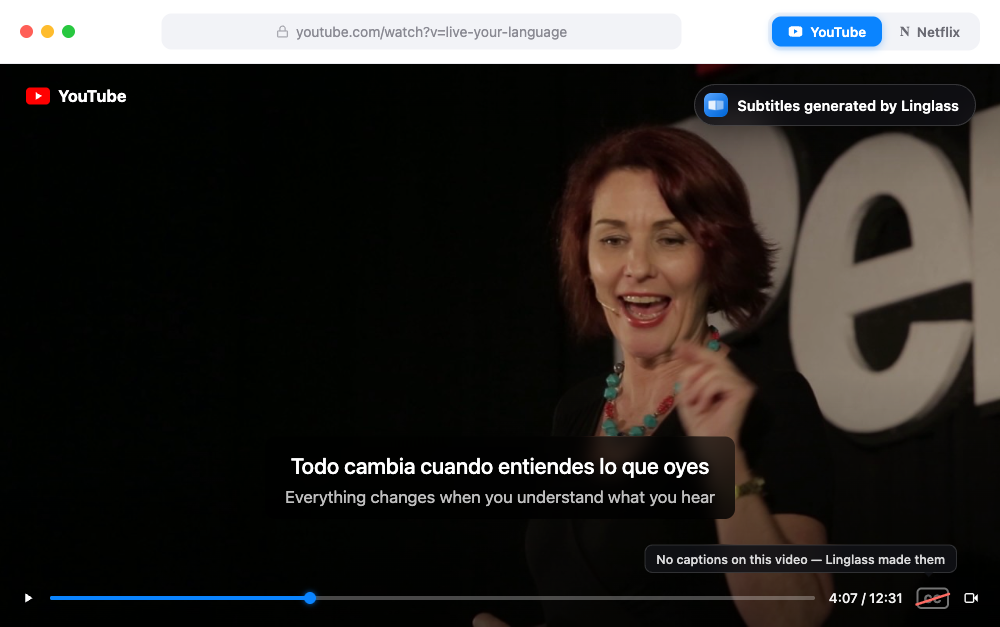
Det här är alternativet som andra guider missar, eftersom det tills nyligen inte fanns. Linglass är ett gratis webbläsartillägg som transkriberar YouTube-videor utan undertexter åt dig: öppna videon, så genererar det rena, läsbara undertexter direkt i spelaren — plus en översättningsrad under, så att du får riktiga dubbla undertexter även på en video som inte hade någonting alls.
Hur Linglass lägger till undertexter på en video utan textning
- Installera Linglass från Chrome Web Store (Chrome, Edge, Brave, Opera och andra Chromium-webbläsare) och skapa ett gratis konto.
- Välj dina två språk en gång: språket du lär dig och ditt modersmål.
- Öppna videon. Har den inga undertexter börjar Linglass transkribera den automatiskt — du ser statusen direkt i spelaren.
Några ärliga förväntningar:
- Första gången tar några minuter. Taligenkänningen körs på hela ljudspåret, så en färsk video behöver en stund. När det är klart är undertexterna redo direkt för alla som öppnar videon senare.
- Det ingår i gratisplanen, med ett månatligt utrymme för videor utan undertexter — nog för den enstaka videon som saknar allt. Premium höjer gränsen.
- Du får hela lärupplägget, inte bara text. De genererade undertexterna beter sig som vilket annat spår som helst i Linglass: originalet överst, översättningen under, klicka på vilket ord som helst för att översätta det i sitt sammanhang, höra det uttalas och spara det som ett flashcard.
Undertextknappen fungerar, men undertexterna är grova?
Det är det andra vanliga fallet, och ett annat problem. Om knappen finns men allt du får är en vägg av gemener utan skiljetecken har videon automatgenererade undertexter — YouTube skapade dem, och de kommer som en nästan oavbruten ström med klumpiga radbrytningar. Linglass segmenterar automatiskt om dem till läsbara rader och lägger till översättningen under.
Och om ditt egentliga mål är två språk på skärmen samtidigt — originalet plus ditt eget — är det YouTubes andra saknade funktion, som vi går igenom i vår guide om dubbla undertexter på YouTube.
Fungerar det här i YouTube-appen för mobil?
Webbläsartillägg körs bara i skrivbordswebbläsare, så det går inte att skapa undertexter inuti YouTubes egen app på telefon eller surfplatta. På iPhone, iPad och Android spelar Linglass-appen däremot upp videon själv och transkriberar en video utan undertexter precis som tillägget — se dubbla undertexter på telefon och surfplatta för vad som fungerar var.
Vanliga frågor
Varför säger YouTube "Undertexter är inte tillgängliga för den här videon"?
Därför att videon inte har något undertextspår alls: skaparen laddade inte upp något, och YouTubes automatiska textning bearbetade inte videon — oftast för att språket inte stöds, ljudet är för brusigt eller musikaliskt, eller för att skaparen stängde av undertexter. Ingen inställning på tittarsidan kan få tillbaka dem, eftersom det inte finns något att visa.
Hur får jag undertexter på en YouTube-video som saknar dem?
Använd ett webbläsartillägg som genererar dem. Linglass transkriberar videor utan undertexter automatiskt: installera det, skapa ett gratis konto, välj dina språk och öppna videon — det producerar läsbara undertexter i spelaren, med en översättningsrad under. Alternativen — att be skaparen, webbläsarens live-textning eller att ladda ner videon till en undertextgenerator — är långsammare och tappar översättningen.
Finns det ett tillägg som lägger till undertexter på YouTube-videor utan textning?
Ja. Linglass är ett gratis tillägg för Chrome, Edge och andra Chromium-webbläsare som genererar undertexter för YouTube-videor som saknar dem, direkt på sidan. Det byggdes för språkinlärare, så det genererade spåret kommer med dubbla undertexter, klicköversättning och flashcards i stället för ren text.
Kan jag lägga till undertexter på någon annans YouTube-video?
Inte via YouTube självt — tittare kan inte publicera undertexter för videor de inte äger. Vad du kan göra är att generera undertexter för ditt eget tittande: ett tillägg som Linglass transkriberar videon för din session och visar resultatet i spelaren. Själva videon rörs inte; undertexterna är dina.
Är AI-genererade undertexter tillräckligt exakta för språkinlärning?
För tydligt tal, ja — modern taligenkänning ligger mycket nära mänsklig transkription på poddar, intervjuer och vloggar. Kraftig bakgrundsmusik, överlappande talare eller starka dialekter sänker kvaliteten. Linglass segmenterar dessutom raderna efter naturliga meningsgränser, vilket betyder mer för lärandet än en perfekt ordträffsäkerhet: du läser hela tankar, inte fragment.
Kostar det något?
Att generera undertexter för videor utan textning ingår i Linglass gratisplan, med ett månatligt utrymme som täcker enstaka videor. Tittar du regelbundet på kanaler som aldrig textar sina uppladdningar höjer premium gränsen.
Snabb sammanfattning
- "Undertexter är inte tillgängliga" betyder att videon saknar undertextspår och att YouTube inte autotextade den. Inget i dina inställningar kan fixa det.
- Att be skaparen, live-textning och ladda-ner-och-transkribera finns alla tekniskt sett — och alla faller på testet "jag vill bara titta på den här videon nu, på mitt språk".
- Linglass genererar läsbara undertexter för YouTube-videor utan textning direkt i spelaren, med en översättningsrad under — gratis konto, några minuter för en färsk video, direkt därefter.
- På mobilen hjälper tillägget inte, men Linglass-appen transkriberar en video utan undertexter på iPhone, iPad och Android.
Ett saknat undertextspår brukade betyda att man hoppade över videon. Nu betyder det att man väntar ett par minuter.
Titta på vilken YouTube-video som helst med undertexter
Linglass genererar undertexter för videor som saknar dem — och visar varje video med dubbla undertexter, klicköversättning och flashcards. Gratis.
App Store