กำลังอ่านบนมือถืออยู่ใช่ไหม
ส่วนขยายเบราว์เซอร์ใช้บนมือถือไม่ได้ บน iPhone, iPad และ Android ซับไตเติลสองภาษาบน YouTube ใช้งานได้ในแอป Linglass ฟรี
คุณเปิดวิดีโอ YouTube เอื้อมไปกดปุ่ม CC — แต่ปุ่มเป็นสีเทา หรือเมนูตั้งค่าขึ้นว่า "ไม่มีคำบรรยายสำหรับวิดีโอนี้" ไม่มีซับ ไม่มีคำบรรยายอัตโนมัติ ไม่มีอะไรให้แปล ถ้าคุณกำลังดูในภาษาที่ยังเรียนอยู่ วิดีโอนั้นก็กลายเป็นสิ่งที่เอื้อมไม่ถึงทันที
คำแนะนำที่หาเจอที่อื่นสรุปได้แค่ "ขอให้ครีเอเตอร์เพิ่มซับ" หรือ "แก้การตั้งค่าคำบรรยายของคุณ" — ซึ่งไม่ช่วยอะไรเลยเมื่อคำบรรยายไม่มีอยู่จริงตั้งแต่แรก แต่ตอนนี้มีทางแก้จริงๆ แล้ว: ในฐานะผู้ชม คุณสั่งให้สร้างซับสำหรับวิดีโอ YouTube คลิปไหนก็ได้ ตรงบนหน้าเว็บเลย โดยไม่ต้องดาวน์โหลดหรืออัปโหลดอะไรใหม่ และนั่นคือสิ่งที่คู่มือนี้จะพาไปดู
มีซับให้ทุกคลิป YouTube — ฟรี →
ทำไม YouTube ถึงบอกว่า "ไม่มีคำบรรยายสำหรับวิดีโอนี้"
หมายความว่าครีเอเตอร์ไม่เคยอัปโหลดแทร็กซับ และ คำบรรยายอัตโนมัติของ YouTube ก็ไม่ถูกสร้างขึ้นสำหรับคลิปนี้ เมื่อไม่มีทั้งคู่ เครื่องเล่นก็ไม่มีอะไรจะแสดง — ปุ่ม CC ถูกปิดใช้งานและข้อความนั้นก็ปรากฏขึ้น มันไม่ใช่ความผิดพลาดฝั่งคุณ และไม่มีการตั้งค่าไหนฝั่งคุณที่จะเรียกคำบรรยายกลับมาได้
คำบรรยายอัตโนมัติอาจหายไปได้จากหลายสาเหตุ:
- ภาษานั้นไม่ได้รับการรองรับจากระบบรู้จำเสียงพูดของ YouTube ซับอัตโนมัติมีให้เฉพาะบางภาษาเท่านั้น วิดีโอในภาษาอื่นจะไม่ได้อะไรเลย
- เสียงถอดยาก เพลงทับเสียงพูด หลายคนพูดพร้อมกัน เสียงรบกวนพื้นหลัง หรือช่วงยาวๆ ที่ไม่มีเสียงพูด อาจทำให้ YouTube ข้ามการทำคำบรรยายไปเลย
- วิดีโอใหม่มาก ซับอัตโนมัติใช้เวลาประมวลผลหลังอัปโหลด — แต่ถ้าคลิปอยู่มาหลายเดือนแล้วยังไม่มี ก็แปลว่าจะไม่มาแล้ว
- ครีเอเตอร์ปิดคำบรรยาย เจ้าของช่องปิดใช้งานซับอัตโนมัติสำหรับคลิปของตัวเองได้
ไม่ว่าสาเหตุจะเป็นอะไร ผลลัพธ์ก็เหมือนกัน: วิดีโอไม่มีแทร็กซับ และไม่มีอะไรในเครื่องเล่นของ YouTube เองที่จะสร้างมันให้คุณได้
วิธีได้ซับสำหรับวิดีโอที่ไม่มีซับ
ในฐานะผู้ชม คุณมีตัวเลือกที่เป็นจริงอยู่สี่ทาง สามในนั้นมีไว้เพื่อถูกตัดทิ้งเป็นหลัก
ขอให้ครีเอเตอร์เพิ่มคำบรรยาย
คำตอบอย่างเป็นทางการ และใช้ได้จริงน้อยที่สุด ครีเอเตอร์ส่วนใหญ่ไม่มีวันเห็นคำขอ และแม้แต่คนที่หวังดีก็แทบไม่ย้อนกลับไปทำซับให้คลิปเก่า ถ้าคุณต้องการดูวิดีโอวันนี้ นี่ไม่ใช่แผน
ใช้ Live Caption ของเบราว์เซอร์
Chrome และ Edge สร้างคำบรรยายสดให้เสียงใดก็ตามที่เล่นในแท็บได้ มันใช้งานได้จริง — แต่ถูกสร้างมาเพื่อการเข้าถึง ไม่ใช่เพื่อการเรียน คำบรรยายโผล่ในกล่องลอยพร้อมดีเลย์ ภาษาอังกฤษทำงานได้ดีที่สุดโดยมีภาษาอื่นรองรับแค่รายการสั้นๆ ไม่มีการแปลเป็นภาษาของคุณ และไม่มีอะไรถูกบันทึก: หยุดหรือกรอกลับ ข้อความก็หายไป ในฐานะตัวช่วยการเข้าถึงแบบด่วนถือว่าโอเค แต่ในฐานะวิธีเรียนจากวิดีโอจริงๆ ไม่ใช่
ดาวน์โหลดวิดีโอแล้วเอาไปเข้าเครื่องมือสร้างซับ
เครื่องมือสำหรับครีเอเตอร์อย่าง Kapwing หรือ Clipchamp ถอดเสียงวิดีโอที่คุณอัปโหลดได้ แต่กับคลิป YouTube ของคนอื่น นั่นหมายถึงต้องดาวน์โหลดมันก่อน — พื้นที่สีเทาตามข้อกำหนดการใช้งานของ YouTube — แล้วรออัปโหลด รอประมวลผล และดูผลลัพธ์ในโปรแกรมตัดต่อแทนที่จะเป็นบน YouTube ในทางเทคนิคมันใช้ได้ แต่ก็เป็นความยุ่งยากสิบห้านาทีต่อหนึ่งคลิป
ใช้ส่วนขยายที่สร้างซับให้ตรงนั้นเลย
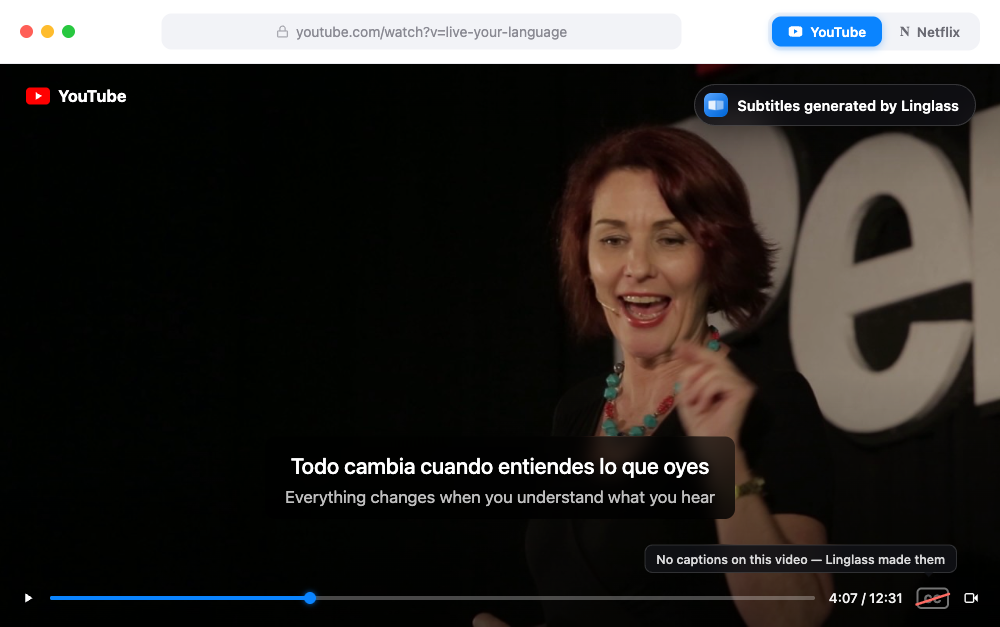
นี่คือตัวเลือกที่คู่มืออื่นพลาดไป เพราะจนกระทั่งไม่นานมานี้มันยังไม่มีอยู่ Linglass คือส่วนขยายเบราว์เซอร์ฟรีที่ถอดเสียงวิดีโอ YouTube ที่ไม่มีคำบรรยายให้คุณ: เปิดคลิป แล้วมันจะสร้างซับที่สะอาด อ่านง่าย ตรงในเครื่องเล่นเลย — พร้อมบรรทัดคำแปลด้านล่าง คุณจึงได้ซับสองภาษาเต็มรูปแบบแม้กับคลิปที่เดิมไม่มีอะไรเลย
Linglass เพิ่มซับให้วิดีโอที่ไม่มีคำบรรยายอย่างไร
- ติดตั้ง Linglass จาก Chrome Web Store (Chrome, Edge, Brave, Opera และเบราว์เซอร์ Chromium อื่นๆ) แล้วสร้างบัญชีฟรี
- เลือกสองภาษาของคุณครั้งเดียว: ภาษาที่กำลังเรียนและภาษาแม่
- เปิดคลิป ถ้ามันไม่มีคำบรรยาย Linglass จะเริ่มถอดเสียงโดยอัตโนมัติ — คุณเห็นสถานะได้ตรงในเครื่องเล่น
ความคาดหวังแบบตรงไปตรงมาสักหน่อย:
- ครั้งแรกใช้เวลาไม่กี่นาที ระบบรู้จำเสียงพูดทำงานกับเสียงทั้งคลิป วิดีโอใหม่จึงต้องใช้เวลาสักครู่ พอเสร็จแล้ว ซับจะพร้อมทันทีสำหรับทุกคนที่เปิดคลิปนั้นในภายหลัง
- รวมอยู่ในแพ็กเกจฟรี พร้อมโควตาวิดีโอไม่มีซับต่อเดือน — พอสำหรับคลิป "ไม่มีอะไรเลย" ที่เจอเป็นครั้งคราว พรีเมียมเพิ่มลิมิตให้
- คุณได้ชุดการเรียนเต็มรูปแบบ ไม่ใช่แค่ตัวหนังสือเปล่าๆ ซับที่สร้างขึ้นทำงานเหมือนแทร็กอื่นใน Linglass: บรรทัดต้นฉบับอยู่บน คำแปลอยู่ล่าง คลิกคำไหนก็ได้เพื่อแปลในบริบท ฟังเสียงอ่าน และบันทึกเป็นแฟลชการ์ด
ปุ่ม CC ใช้ได้ แต่คำบรรยายหยาบมาก?
นั่นคืออีกกรณีที่พบบ่อย และเป็นคนละปัญหากัน ถ้าปุ่มมีอยู่แต่สิ่งที่ได้คือกำแพงคำตัวพิมพ์เล็กไร้เครื่องหมายวรรคตอน แสดงว่าคลิปนั้นมี คำบรรยายที่สร้างอัตโนมัติ — YouTube เป็นคนทำ และมันมาเป็นกระแสแทบไม่ขาดตอนพร้อมการตัดบรรทัดที่ดูแปลกๆ Linglass จะแบ่งบรรทัดใหม่ให้อ่านง่ายโดยอัตโนมัติ และเพิ่มคำแปลไว้ด้านล่าง
และถ้าเป้าหมายจริงๆ ของคุณคือสองภาษาบนจอพร้อมกัน — ต้นฉบับบวกภาษาของคุณเอง — นั่นคือฟีเจอร์ที่ YouTube ขาดอีกอย่าง อ่านได้ในคู่มือซับสองภาษาบน YouTube ของเรา
ใช้กับแอป YouTube มือถือได้ไหม
ส่วนขยายเบราว์เซอร์ทำงานได้เฉพาะในเบราว์เซอร์บนเดสก์ท็อป จึงไม่มีทางสร้างซับภายในแอป YouTube บนมือถือหรือแท็บเล็ตได้ แต่บน iPhone, iPad และ Android แอป Linglass เล่นวิดีโอเองและถอดเสียงคลิปที่ไม่มีซับได้เหมือนกับส่วนขยาย — ดู ซับสองภาษาบนมือถือและแท็บเล็ต ว่าอะไรใช้ได้ที่ไหน
คำถามที่พบบ่อย
ทำไม YouTube ถึงบอกว่า "ไม่มีคำบรรยายสำหรับวิดีโอนี้"
เพราะวิดีโอไม่มีแทร็กซับอยู่เลย: ครีเอเตอร์ไม่ได้อัปโหลด และระบบคำบรรยายอัตโนมัติของ YouTube ก็ไม่ได้ประมวลผลคลิปนี้ — มักเป็นเพราะภาษาไม่ได้รับการรองรับ เสียงมีเพลงหรือเสียงรบกวนมากเกินไป หรือครีเอเตอร์ปิดคำบรรยายไว้ ไม่มีการตั้งค่าฝั่งผู้ชมที่เรียกมันกลับมาได้ เพราะไม่มีอะไรให้แสดงตั้งแต่แรก
จะได้ซับบนวิดีโอ YouTube ที่ไม่มีซับได้อย่างไร
ใช้ส่วนขยายเบราว์เซอร์ที่สร้างซับให้ Linglass ถอดเสียงคลิปที่ไม่มีคำบรรยายโดยอัตโนมัติ: ติดตั้ง สร้างบัญชีฟรี เลือกภาษาของคุณ แล้วเปิดคลิป — มันจะสร้างซับที่อ่านง่ายในเครื่องเล่น พร้อมบรรทัดคำแปลด้านล่าง ส่วนทางเลือกอื่น — ขอครีเอเตอร์ คำบรรยายสดของเบราว์เซอร์ หรือดาวน์โหลดคลิปไปเข้าเครื่องมือสร้างซับ — ช้ากว่าและไม่มีคำแปลให้
มีส่วนขยายที่เพิ่มซับให้วิดีโอ YouTube ที่ไม่มีคำบรรยายไหม
มี Linglass คือส่วนขยายฟรีสำหรับ Chrome, Edge และเบราว์เซอร์ Chromium อื่นๆ ที่สร้างซับให้วิดีโอ YouTube ที่ไม่มีซับ ตรงบนหน้าเว็บเลย มันถูกสร้างมาเพื่อผู้เรียนภาษา แทร็กที่สร้างขึ้นจึงมาพร้อมซับสองภาษา คลิกเพื่อแปล และแฟลชการ์ด ไม่ใช่แค่ตัวหนังสือเปล่าๆ
ฉันเพิ่มคำบรรยายให้วิดีโอ YouTube ของคนอื่นได้ไหม
ผ่านตัว YouTube เองไม่ได้ — ผู้ชมเผยแพร่คำบรรยายให้วิดีโอที่ไม่ใช่ของตัวเองไม่ได้ สิ่งที่ทำได้คือสร้างซับสำหรับการดูของคุณเอง: ส่วนขยายอย่าง Linglass ถอดเสียงวิดีโอสำหรับเซสชันของคุณและแสดงผลในเครื่องเล่น ตัววิดีโอไม่ถูกแตะต้อง ซับเป็นของคุณคนเดียว
ซับที่ AI สร้างแม่นพอสำหรับการเรียนภาษาไหม
สำหรับเสียงพูดที่ชัดเจน แม่นพอ — ระบบรู้จำเสียงพูดสมัยใหม่ใกล้เคียงการถอดเสียงโดยมนุษย์มากในพอดแคสต์ บทสัมภาษณ์ และวล็อก เพลงพื้นหลังดังๆ คนพูดทับกัน หรือสำเนียงท้องถิ่นจัดๆ จะลดคุณภาพลง Linglass ยังแบ่งบรรทัดตามขอบเขตประโยคธรรมชาติ ซึ่งสำคัญต่อการเรียนมากกว่าความแม่นระดับคำที่สมบูรณ์แบบ: คุณได้อ่านความคิดที่จบสมบูรณ์ ไม่ใช่เศษประโยค
มีค่าใช้จ่ายไหม
การสร้างซับให้คลิปที่ไม่มีคำบรรยายเป็นส่วนหนึ่งของแพ็กเกจฟรีของ Linglass พร้อมโควตารายเดือนที่พอสำหรับคลิปที่เจอเป็นครั้งคราว ถ้าคุณดูช่องที่ไม่เคยทำซับให้คลิปของตัวเองเป็นประจำ พรีเมียมจะเพิ่มลิมิตให้
สรุปสั้นๆ
- "ไม่มีคำบรรยาย" หมายความว่าวิดีโอไม่มีแทร็กซับและ YouTube ก็ไม่ได้ทำซับอัตโนมัติให้ ไม่มีการตั้งค่าไหนของคุณแก้เรื่องนี้ได้
- ขอครีเอเตอร์ คำบรรยายสด และดาวน์โหลด-แล้ว-ถอดเสียง ล้วนมีอยู่ในทางเทคนิค — และทั้งหมดสอบตกโจทย์ "ฉันแค่อยากดูคลิปนี้ตอนนี้ ในภาษาของฉัน"
- Linglass สร้างซับที่อ่านง่ายให้วิดีโอ YouTube ที่ไม่มีคำบรรยาย ตรงในเครื่องเล่น พร้อมบรรทัดคำแปลด้านล่าง — บัญชีฟรี ไม่กี่นาทีสำหรับคลิปใหม่ หลังจากนั้นทันที
- บนมือถือส่วนขยายช่วยไม่ได้ แต่แอป Linglass ถอดเสียงคลิปที่ไม่มีซับได้บน iPhone, iPad และ Android
เมื่อก่อน คลิปที่ไม่มีคำบรรยายหมายถึงต้องข้ามไป ตอนนี้แค่หมายถึงรอสองสามนาที
ดูคลิป YouTube คลิปไหนก็ได้พร้อมซับ
Linglass สร้างซับให้วิดีโอที่ไม่มีคำบรรยาย — และแสดงทุกคลิปพร้อมซับสองภาษา คลิกเพื่อแปล และแฟลชการ์ด ฟรี
App Store