

Читаете с телефона?
Расширения для браузера не работают на телефонах. На iPhone и iPad двойные субтитры к YouTube работают в бесплатном приложении Linglass.
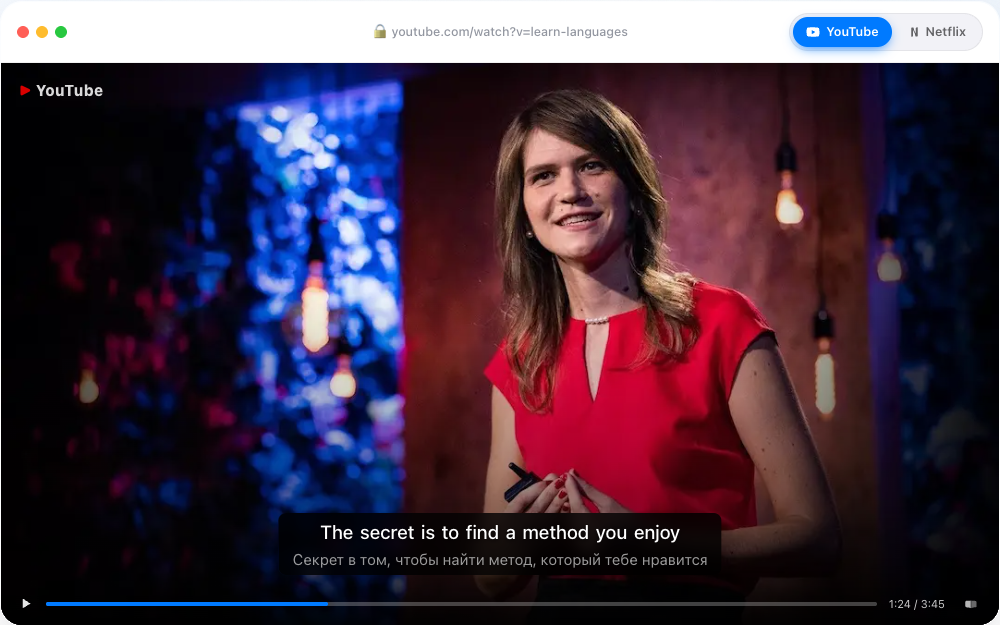
У YouTube есть субтитры на десятках языков, и он даже умеет их автоматически переводить. Чего он не умеет — показывать два языка одновременно: оригинал сверху и ваш родной снизу. Именно это и называют двойными или билингвальными субтитрами.
Если вы учите язык, смотря видео в оригинале, это ровно то, чего хочется: услышать фразу, прочитать её в оригинале и одним взглядом проверить перевод. В самом YouTube такой настройки нет — а его авто-перевод это не то же самое, потому что он заменяет оригинал, а не показывает оба.
Linglass — бесплатное расширение для браузера, которое это решает. Поставьте его, один раз выберите пару языков — и любое видео на YouTube идёт с оригинальным субтитром сверху и вашим переводом прямо под ним. Больше ничего настраивать не нужно.
Включить двойные субтитры на YouTube — бесплатно →
Поддерживает ли YouTube двойные субтитры?
Нет — нативно нет. Плеер YouTube отображает одну дорожку субтитров за раз. Он умеет автоматически переводить эту дорожку на другой язык, но при этом оригинальная строка заменяется машинным переводом; оба варианта одновременно вы не увидите. Нигде в YouTube нет настройки, которая показывала бы две дорожки субтитров вместе.
Чтобы оба языка были на экране одновременно, нужно расширение для браузера, которое подмешивает в страницу вторую дорожку. Расширение сохраняет оригинальные субтитры YouTube и добавляет строку перевода под ними.
Авто-перевод YouTube против настоящих двойных субтитров
На этом месте чаще всего возникает путаница, поэтому стоит уточнить.
Встроенный «Автоперевод» YouTube (в шестерёнке настроек субтитров) берёт существующую дорожку и прогоняет её через машинный перевод. Результат заменяет оригинальную строку. То есть перевод вы получаете — но теряете оригинальный текст, ради которого субтитры при изучении и включали. Связать звук, который вы слышите, со словами на экране не получится, если эти слова подменены на ваш родной язык.
Настоящие двойные субтитры сохраняют оба:
- Оригинал сверху — та строка, которую вы учите, привязанная к аудио.
- Перевод снизу — страховка для слов и фраз, которые не разобрали.
Смысл не в том, чтобы читать обе строки сразу. Смысл в том, что оригинал всегда на месте — его можно слышать и читать, — а перевод стоит снизу только на случай, когда застряли. Авто-перевод YouTube так не умеет, потому что плеер изначально не рассчитан на две дорожки одновременно — и ровно этот пробел закрывает Linglass.
Это не то же, что автодубляж. Возможно, вы слышали, что YouTube теперь «переводит видео» — это его AI-автодубляж, который в начале 2026 раскатился на авторов по всему миру. Он генерирует переведённую звуковую дорожку, чтобы видео можно было слушать на другом языке. Это отдельная функция: она меняет звук, а не субтитры, и двух строк субтитров не даёт. Для двойных субтитров по-прежнему нужно расширение.
А если у видео нет субтитров?
Не у каждого видео на YouTube есть субтитры. Клипы, влоги, небольшие каналы — у многих из них нет ничего, с чем могло бы работать расширение, или есть только грубые авто-субтитры YouTube, которые идут почти непрерывным потоком слов без пунктуации и с неудобными переносами.
Мы добавляем в Linglass собственную транскрибацию как раз для таких видео: она генерирует чистые, читаемые субтитры для роликов, у которых их нет, чтобы и там можно было смотреть с двойными субтитрами. Это появится очень скоро — так что даже видео без субтитров недолго будут вне зоны доступа.
Как включить двойные субтитры на YouTube
- Установите Linglass из Chrome Web Store (работает в Chrome, Edge, Brave, Opera и других браузерах на Chromium).
- Откройте настройки и выберите основной язык (тот, что учите) и вторичный (родной, на нём будет перевод).
- Откройте любое видео на YouTube и запустите его.
После этого работает на любом видео — без настройки под каждое.
Как пользоваться двойными субтитрами и не убить себе просмотр
Главная ошибка — читать обе строки одновременно. Глаза мечутся между ними, аудио вы перестаёте слушать, и на следующий день в голове почти ничего.
Лучше так:
- Сначала слушать. Смысл смотреть в оригинале — слышать оригинал. Попробуйте понять фразу только на слух.
- Прочитать оригинальную строку, если не разобрали. Это второй проход. Вы связываете услышанный звук с написанием.
- Заглянуть в перевод только если совсем застряли. Это страховка, а не основное действие. Чем чаще на него опираетесь, тем меньше пользы.
Если ловите себя на том, что читаете только перевод — отключите вторичную дорожку на одно видео и посмотрите, как справляетесь. Большинство удивляются, насколько много понимают без неё.
Что двойные субтитры могут и что нет
Они делают immersion доступным — позволяют смотреть то, что иначе понять было бы невозможно. А значит, вы смотрите больше, а значит больше контакта с языком. В обучении через Comprehensible Input это и есть вся игра.
Но сами по себе они не сделают вас свободно говорящим. Смотреть с двойными субтитрами — это Comprehensible Input: это растит словарь, ухо и чувство языка. Это не даёт упражнений на грамматику, практики говорения и активного припоминания. Для них нужны другие вещи — и вот тут слова, которые вы сохраняете из видео, начинают иметь значение.
Поэтому Linglass не останавливается на субтитрах. Кликните по любому слову — оно переведётся в контексте, озвучится живым голосом, и сохранится: оно автоматически становится карточкой с интервальным повторением, вместе с исходным предложением, скриншотом из видео и аудиоклипом. Субтитры на экране — это поверхность; удержание под ним — то, что превращает просмотр в учёбу.
Типичные проблемы и быстрые решения
Ничего не появляется или показываются только грубые субтитры. У некоторых видео нет субтитров от человека — только авто-субтитры YouTube, а у части нет вообще ничего. На авто-субтитрах двойные субтитры всё равно работают; Linglass пере-собирает их в читаемые строки, а встроенная транскрибация для видео без субтитров уже на подходе.
Перевод выглядит машинным. Для дорожки на оригинальном языке это ожидаемо — вторая строка это перевод, а не литературный сценарий. Кликните по конкретному слову, чтобы получить более чистый контекстный перевод.
Строки расходятся по времени. Чаще всего это происходит на видео с авто-субтитрами, где разметка нестрогая. Linglass подгоняет тайминг второй дорожки под первую; если видео выглядит сбито, обычно помогает выключить и снова включить дорожку субтитров.
Перестало работать после обновления YouTube. YouTube периодически меняет плеер. Linglass выпускает патч за несколько дней — просто обновите расширение.
В мобильном приложении YouTube ничего не появляется. Браузерные расширения работают только в десктопных браузерах, поэтому добавить вторую дорожку субтитров внутри мобильного приложения YouTube нельзя. Но для YouTube на iPhone и iPad есть приложение Linglass: оно само проигрывает видео и показывает обе строки — что работает на каком устройстве, разобрано в двойных субтитрах на телефоне и планшете.
Частые вопросы
Поддерживает ли YouTube двойные субтитры?
Нет. YouTube показывает только одну дорожку субтитров за раз. Он умеет автоматически переводить эту дорожку, но перевод заменяет оригинальную строку машинным переводом — увидеть одновременно оригинал и родной язык нельзя. Чтобы получить настоящие двойные субтитры, нужно установить расширение для браузера — например, Linglass, — которое накладывает вторую дорожку под видео.
Что такое двойные (билингвальные) субтитры?
Двойные субтитры — их же называют билингвальными — это две строки субтитров на экране одновременно: оригинальный язык видео сверху и перевод на ваш родной язык снизу. Оригинал вы читаете, чтобы следить за аудио, а в перевод заглядываете только ради слов, которые не разобрали. Это стандартная схема для изучения языка по видео.
Есть ли бесплатный способ получить двойные субтитры на YouTube?
Да. Linglass показывает двойные субтитры на YouTube на бесплатном плане — установите расширение, выберите два языка, и они появятся на каждом видео. Сохранять слова на бесплатном плане тоже можно без ограничений; премиум ($7.99/мес или $5/мес при оплате за год) лишь поднимает дневной лимит переводов для тех, кто смотрит много.
Как включить два субтитра одновременно на YouTube?
Установите Linglass из Chrome Web Store. Откройте его настройки, выберите основной язык (тот, что учите) и вторичный (родной), затем откройте любое видео на YouTube — обе дорожки субтитров автоматически появятся под плеером.
Можно ли показать оригинальные и переведённые субтитры вместе на YouTube?
Да, но только через расширение для браузера. Сам YouTube либо показывает оригинал, либо заменяет его переводом. Расширение оставляет оригинальную строку на экране и добавляет перевод под ней — так можно услышать фразу, прочитать её и проверить смысл одним взглядом.
Почему авто-перевод YouTube заменяет оригинал, а не показывает оба субтитра?
Потому что плеер YouTube рассчитан на одну дорожку субтитров. Авто-перевод прогоняет эту единственную дорожку через машинный перевод и показывает результат вместо оригинала — это сделано для обычных зрителей, которым нужно просто следить за сюжетом, а не для изучающих язык, которым нужны оригинал и перевод рядом.
Работают ли двойные субтитры в мобильном приложении YouTube?
С расширением — нет. Браузерные расширения работают только в десктопных браузерах (Chrome, Edge, Firefox, Brave, Opera), а мобильное приложение YouTube их не поддерживает. Но сама связка на телефоне работает: приложение Linglass для iOS проигрывает видео в своём плеере и показывает обе дорожки субтитров — с переводом по тапу и карточками на iPhone и iPad.
Коротко
- YouTube не показывает двойные субтитры нативно, а его авто-перевод заменяет оригинал вместо того, чтобы показать оба. Нужно расширение для браузера.
- Linglass добавляет вторую дорожку на любое видео YouTube в два клика — оригинал сверху, перевод снизу.
- Не читайте обе строки сразу. Слушайте, потом читайте оригинал, потом — только если застряли — заглядывайте в перевод.
- Главная отдача — удержание: сохраняйте слова, которые встречаете на экране, и они возвращаются карточками, превращая просмотр в учёбу.
Две субтитровые дорожки сами по себе не научат языку. Но они делают возможным смотреть в оригинале то, что вы и так хотите смотреть — а это и есть весь смысл.
Включить двойные субтитры на YouTube — бесплатно →