你打开一个 YouTube 视频,伸手去点字幕(CC)按钮 —— 它是灰的;或者设置菜单里写着**「此视频没有可用的字幕」**。没有字幕,也没有自动生成字幕,没有任何东西可翻译。如果你看的是一门还在学的语言,这个视频就突然变得遥不可及。
你在别处能找到的建议,归结起来无非「请创作者加字幕」或「检查你的字幕设置」—— 当字幕根本不存在时,这两条都帮不上忙。但现在有了真正的解决办法:**作为观众,你可以让任何 YouTube 视频生成字幕,就在页面上,不用下载也不用重新上传任何东西。**这正是本文要讲的。
为什么 YouTube 说此视频没有可用的字幕?
意思是创作者从未上传过字幕轨,并且 YouTube 也没有为这个视频生成自动字幕。两者都缺时,播放器就没有任何东西可显示 —— 于是 CC 按钮被禁用,这条提示出现。这不是你这边的故障,你这边的任何设置都无法把字幕找回来。
自动字幕缺失可能有几种原因:
- **语言不在 YouTube 语音识别支持范围内。**自动字幕只覆盖有限的一批语言;其他语言的视频什么都得不到。
- **音频难以转写。**盖过人声的音乐、几个人同时说话、背景噪音、长时间没有人声,都可能让 YouTube 干脆跳过整个视频。
- **视频太新。**自动字幕在上传后需要一段时间处理 —— 不过,如果视频已经发布几个月还没有字幕,那就不会有了。
- **创作者关闭了字幕。**频道所有者可以为自己的视频禁用自动字幕。
无论原因是什么,结果都一样:视频没有字幕轨,而 YouTube 播放器内部没有任何东西能替你造出一条。
视频没有字幕,怎么给它加上
作为观众,你有四个现实的选项。其中三个存在的意义主要是被排除。
请创作者添加字幕
官方答案,也是最不实用的一个。大多数创作者根本看不到请求,即使有心的也很少回头给旧视频补字幕。如果你今天就要看这个视频,这算不上一个方案。
用浏览器的实时字幕
Chrome 和 Edge 能为标签页里播放的任何音频生成实时字幕。它确实能用 —— 但它是为无障碍而生,不是为学习。字幕带着延迟出现在一个浮动小框里;英语效果最好,其他只有一小串支持的语言;没有翻译成你的语言;而且什么都不保存:暂停或回退,文字就没了。作为临时的无障碍辅助没问题;作为认真学一个视频的方式,不行。
下载视频,丢进字幕生成器
Kapwing、Clipchamp 这类创作者工具可以转写你上传的视频。对别人的 YouTube 视频来说,这意味着先下载它 —— 按 YouTube 服务条款这是灰色地带 —— 然后等上传、等处理,最后在编辑器里而不是 YouTube 上看结果。技术上可行,但每个视频都要折腾十五分钟。
用一个就地生成字幕的扩展
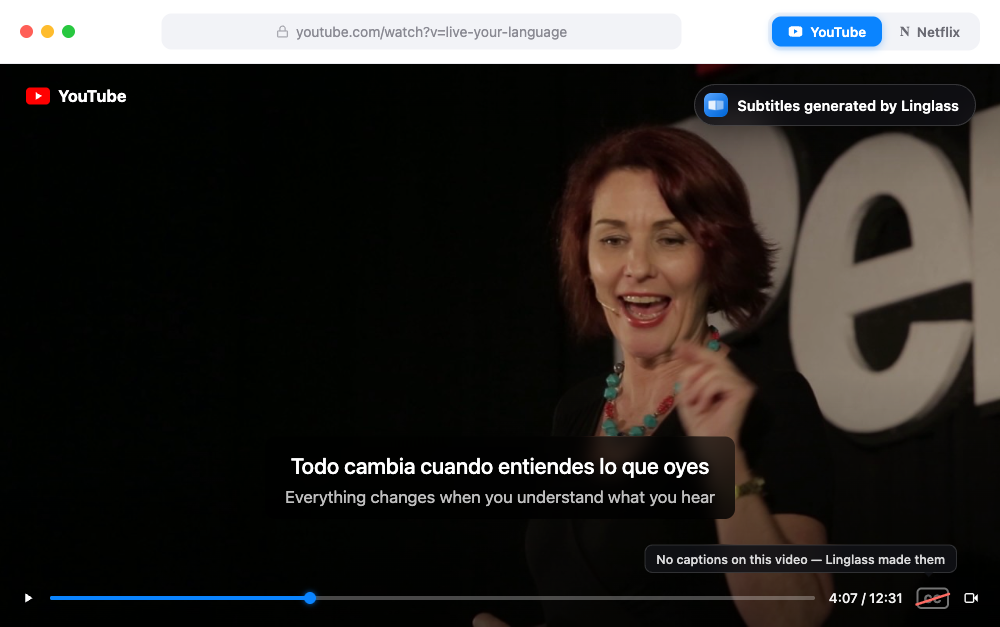
这是其他攻略漏掉的选项,因为它直到最近才存在。Linglass 是一款免费的浏览器扩展,能替你转写没有字幕的 YouTube 视频:打开视频,它就在播放器里生成干净、易读的字幕 —— 下面还有一行翻译,所以哪怕视频原本什么都没有,你也能得到真正的双语字幕。
Linglass 如何为没有字幕的视频加上字幕
- 从 Chrome 应用商店安装 Linglass(支持 Chrome、Edge、Brave、Opera 及其他 Chromium 浏览器),并创建一个免费账户。
- 选一次你的两种语言:正在学的语言和母语。
- 打开视频。如果它没有字幕,Linglass 会自动开始转写 —— 进度就显示在播放器里。
几句实话,先说在前面:
- **第一次需要几分钟。**语音识别要处理完整的音频,所以新视频需要一点时间。一旦完成,之后任何人打开这个视频,字幕都是立即可用的。
- 包含在免费计划里,每月有一定的无字幕视频额度 —— 足够应付偶尔碰到的「什么都没有」的视频。高级版会提高上限。
- **你得到的是完整的学习装备,不是光秃秃的文字。**生成的字幕和 Linglass 里的任何字幕轨表现一致:原文在上,翻译在下,点击任意单词就能在语境中翻译、听发音,并存成单词卡。
CC 按钮能用,但字幕很粗糙?
那是另一个常见情况,也是另一个问题。如果按钮在,但你得到的只是一堵没有标点的小写单词墙,那这个视频有的是自动生成字幕 —— 由 YouTube 生成,几乎连续不断地涌来,断行也很别扭。Linglass 会自动把它们重新切分成易读的行,并在下方加上翻译。
而如果你真正想要的是屏幕上同时出现两种语言 —— 原文加你自己的语言 —— 那是 YouTube 缺失的另一项功能,我们在 YouTube 双语字幕指南里有详细讲解。
在 YouTube 手机 App 里能用吗?
浏览器扩展只在桌面浏览器里运行,所以没法在手机或平板的 YouTube App 里生成字幕。但在 iPhone、iPad 和 Android 上,Linglass App 会自己播放视频,并像扩展一样为没有字幕的视频转写出字幕 —— 哪种设备能做什么,见手机和平板上的双语字幕。
常见问题解答
为什么 YouTube 说此视频没有可用的字幕?
因为这个视频没有任何字幕轨:创作者没有上传,YouTube 的自动字幕也没有处理这个视频 —— 通常是因为语言不受支持、音频噪音太大或音乐太多,或者创作者禁用了字幕。观众这边的任何设置都无法恢复它们,因为根本没有东西可显示。
YouTube 视频没有字幕,怎么加上?
用一个能生成字幕的浏览器扩展。Linglass 会自动转写没有字幕的视频:安装它,创建一个免费账户,选好语言,打开视频 —— 它就在播放器里生成易读的字幕,下方还有一行翻译。其他办法 —— 请创作者加、浏览器实时字幕、把视频下载进字幕生成器 —— 都更慢,而且没有翻译。
有没有能给无字幕 YouTube 视频加字幕的扩展?
有。Linglass 是一款面向 Chrome、Edge 及其他 Chromium 浏览器的免费扩展,能直接在页面上为没有字幕的 YouTube 视频生成字幕。它为语言学习者打造,所以生成的字幕轨自带双语字幕、点击翻译和单词卡,而不是纯文本。
我能给别人的 YouTube 视频添加字幕吗?
通过 YouTube 本身不行 —— 观众无法给不属于自己的视频发布字幕。你能做的是为自己的观看生成字幕:像 Linglass 这样的扩展会为你的会话转写视频,并把结果显示在播放器里。视频本身不受影响;字幕只属于你。
AI 生成的字幕对语言学习来说够准确吗?
对清晰的语音来说,够 —— 现代语音识别在播客、访谈和 Vlog 上已非常接近人工转写。厚重的背景音乐、说话声互相重叠或浓重的口音会降低质量。Linglass 还会按自然的句子边界切分字幕行,对学习来说这比完美的逐词准确率更重要:你读到的是完整的想法,而不是碎片。
要花钱吗?
为无字幕视频生成字幕包含在 Linglass 的免费计划里,每月有一定额度,足够偶尔碰到的视频。如果你常看那些从不加字幕的频道,高级版会提高上限。
快速回顾
- 「没有可用的字幕」意味着视频没有字幕轨,而且 YouTube 也没有自动生成。你的设置修不好这件事。
- 请创作者、实时字幕、下载再转写,技术上都存在 —— 但都过不了「我只想现在就看这个视频,用我的语言」这一关。
- Linglass 直接在播放器里为无字幕的 YouTube 视频生成易读的字幕,下面带一行翻译 —— 免费账户,新视频等几分钟,之后即时可用。
- 手机上扩展帮不上忙,但 Linglass 的 App 能在 iPhone、iPad 和 Android 上为没有字幕的视频转写字幕。
以前,视频没有字幕意味着跳过它。现在,只意味着等上几分钟。