Liest du das auf dem Handy?
Browser-Erweiterungen laufen auf dem Handy nicht. Auf iPhone, iPad und Android funktionieren doppelte Untertitel auf YouTube in der kostenlosen Linglass-App.
Du öffnest ein YouTube-Video, willst den Untertitel-Button drücken — und er ist ausgegraut, oder im Einstellungsmenü steht: „Für dieses Video sind keine Untertitel verfügbar." Keine Untertitel, keine automatisch generierten, nichts zu übersetzen. Wenn du in einer Sprache schaust, die du noch lernst, ist das Video plötzlich außer Reichweite.
Die Ratschläge, die du anderswo findest, laufen auf „bitte den Creator, Untertitel hinzuzufügen" oder „prüfe deine Untertitel-Einstellungen" hinaus — und beides hilft nicht, wenn die Untertitel schlicht nicht existieren. Aber inzwischen gibt es eine echte Lösung: Als Zuschauer kannst du dir für jedes YouTube-Video Untertitel generieren lassen, direkt auf der Seite, ohne etwas herunterzuladen oder neu hochzuladen. Genau darum geht es in dieser Anleitung.
Untertitel für jedes YouTube-Video — kostenlos →
Warum sagt YouTube „Für dieses Video sind keine Untertitel verfügbar"?
Es bedeutet, dass der Creator nie eine Untertitelspur hochgeladen hat und YouTubes automatische Untertitel für dieses Video nicht generiert wurden. Fehlt beides, hat der Player nichts anzuzeigen — der Untertitel-Button wird deaktiviert und die Meldung erscheint. Es ist kein Fehler auf deiner Seite, und keine Einstellung bei dir bringt die Untertitel zurück.
Automatische Untertitel können aus mehreren Gründen fehlen:
- Die Sprache wird von YouTubes Spracherkennung nicht unterstützt. Auto-Untertitel gibt es nur für eine begrenzte Auswahl an Sprachen; Videos in anderen Sprachen bekommen nichts.
- Der Ton ist schwer zu transkribieren. Musik über der Stimme, mehrere Personen gleichzeitig, Hintergrundgeräusche oder lange Passagen ohne Sprache — und YouTube lässt die Untertitelung ganz aus.
- Das Video ist sehr neu. Auto-Untertitel brauchen nach dem Upload eine Weile — wenn das Video allerdings Monate alt ist und immer noch keine hat, kommen sie nicht mehr.
- Der Creator hat Untertitel deaktiviert. Kanalinhaber können Auto-Untertitel für ihre Uploads abschalten.
Was auch immer der Grund ist, das Ergebnis ist dasselbe: Das Video hat keine Untertitelspur, und nichts im YouTube-Player selbst kann eine für dich erstellen.
So bekommst du Untertitel für ein Video, das keine hat
Als Zuschauer hast du vier realistische Optionen. Drei davon existieren hauptsächlich, um sie auszuschließen.
Den Creator bitten, Untertitel hinzuzufügen
Die offizielle Antwort — und die unpraktischste. Die meisten Creator sehen die Bitte nie, und selbst wohlmeinende gehen selten zurück, um alte Uploads zu untertiteln. Wenn du das Video heute brauchst, ist das kein Plan.
Die Live-Untertitel des Browsers nutzen
Chrome und Edge können Live-Untertitel für jeden Ton im Tab generieren. Das funktioniert tatsächlich — ist aber für Barrierefreiheit gebaut, nicht fürs Lernen. Die Untertitel erscheinen mit Verzögerung in einem schwebenden Kästchen, Englisch funktioniert am besten und nur eine kurze Liste weiterer Sprachen wird unterstützt, es gibt keine Übersetzung in deine Sprache, und nichts wird gespeichert: Pausieren oder zurückspulen — und der Text ist weg. Als schnelle Hilfe zur Barrierefreiheit okay; als Methode, ein Video wirklich durchzuarbeiten, nicht.
Das Video herunterladen und durch einen Untertitel-Generator schicken
Creator-Tools wie Kapwing oder Clipchamp transkribieren ein Video, das du hochlädst. Für das YouTube-Video von jemand anderem heißt das: erst herunterladen — eine Grauzone laut YouTubes Nutzungsbedingungen —, dann auf den Upload warten, auf die Verarbeitung warten und das Ergebnis in einem Editor statt auf YouTube anschauen. Technisch funktioniert es. Es sind aber auch fünfzehn Minuten Reibung für jedes einzelne Video.
Eine Erweiterung nutzen, die Untertitel direkt im Player generiert
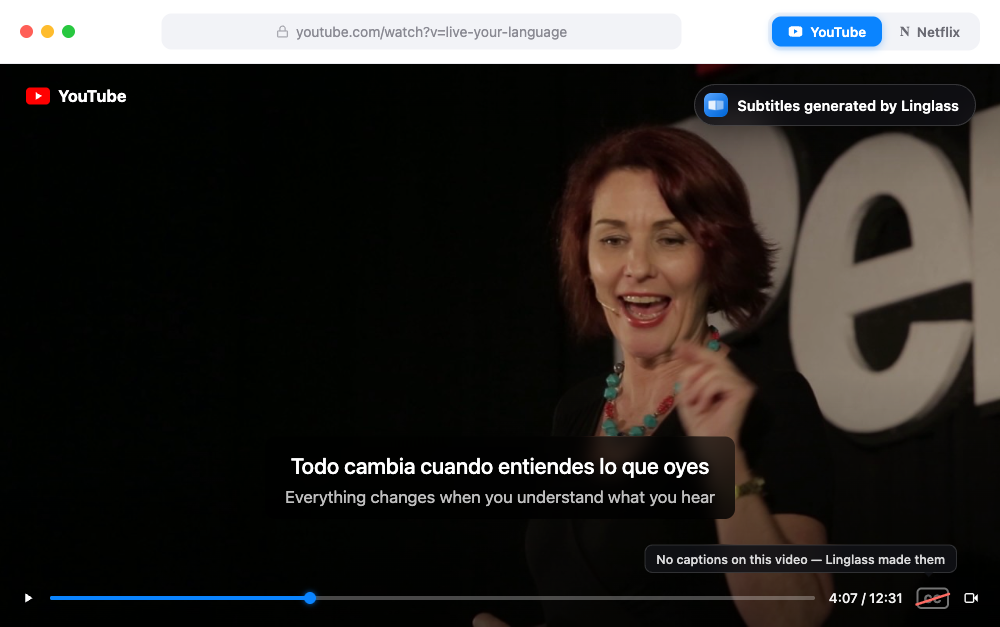
Das ist die Option, die in anderen Anleitungen fehlt, weil es sie bis vor Kurzem nicht gab. Linglass ist eine kostenlose Browser-Erweiterung, die YouTube-Videos ohne Untertitel für dich transkribiert: Öffne das Video, und sie generiert saubere, gut lesbare Untertitel direkt im Player — plus eine Übersetzungszeile darunter, sodass du echte doppelte Untertitel bekommst, selbst bei einem Video, das gar nichts hatte.
Wie Linglass einem Video ohne Untertitel welche hinzufügt
- Installiere Linglass aus dem Chrome Web Store (Chrome, Edge, Brave, Opera und andere Chromium-Browser) und erstelle ein kostenloses Konto.
- Wähle einmal deine beiden Sprachen: die Sprache, die du lernst, und deine Muttersprache.
- Öffne das Video. Hat es keine Untertitel, beginnt Linglass automatisch mit der Transkription — den Status siehst du direkt im Player.
Ein paar ehrliche Erwartungen:
- Das erste Mal dauert ein paar Minuten. Die Spracherkennung läuft über die komplette Tonspur, ein frisches Video braucht also einen Moment. Danach stehen die Untertitel sofort für alle bereit, die das Video später öffnen.
- Es ist im kostenlosen Tarif enthalten — mit einem monatlichen Kontingent an Videos ohne Untertitel, das für die gelegentlichen Videos „ohne alles" reicht. Premium hebt das Limit an.
- Du bekommst das komplette Lern-Setup, nicht bloß Text. Die generierten Untertitel verhalten sich wie jede andere Spur in Linglass: Original oben, Übersetzung darunter, jedes Wort anklickbar für eine Übersetzung im Kontext, mit Aussprache und Speichern als Karteikarte.
Der Untertitel-Button funktioniert, aber die Untertitel sind holprig?
Das ist der andere häufige Fall — und ein anderes Problem. Wenn der Button da ist, du aber nur eine Wand aus kleingeschriebenen Wörtern ohne Interpunktion bekommst, hat das Video automatisch generierte Untertitel — YouTube hat sie erstellt, und sie kommen als nahezu durchgehender Strom mit unbeholfenen Zeilenumbrüchen. Linglass segmentiert sie automatisch neu in lesbare Zeilen und fügt die Übersetzung darunter hinzu.
Und wenn dein eigentliches Ziel zwei Sprachen gleichzeitig auf dem Bildschirm sind — das Original plus deine eigene —, ist das YouTubes andere fehlende Funktion, behandelt in unserer Anleitung zu doppelten Untertiteln auf YouTube.
Funktioniert das in der mobilen YouTube-App?
Browser-Erweiterungen laufen nur in Desktop-Browsern, also lassen sich in YouTubes eigener App auf Handy oder Tablet keine Untertitel erzeugen. Auf iPhone, iPad und Android spielt die Linglass-App das Video jedoch selbst ab und transkribiert ein untertitelloses Video genauso wie die Erweiterung — was auf welchem Gerät geht, steht in doppelte Untertitel auf Handy und Tablet.
Häufig gestellte Fragen
Warum sagt YouTube „Für dieses Video sind keine Untertitel verfügbar"?
Weil das Video gar keine Untertitelspur hat: Der Creator hat keine hochgeladen, und YouTubes automatische Untertitelung hat das Video nicht verarbeitet — meist weil die Sprache nicht unterstützt wird, der Ton zu verrauscht oder zu musikalisch ist oder der Creator Untertitel deaktiviert hat. Keine Einstellung auf Zuschauerseite kann sie zurückbringen, denn es gibt nichts anzuzeigen.
Wie bekomme ich Untertitel für ein YouTube-Video, das keine hat?
Mit einer Browser-Erweiterung, die sie generiert. Linglass transkribiert Videos ohne Untertitel automatisch: installieren, kostenloses Konto erstellen, Sprachen wählen und das Video öffnen — es erscheinen lesbare Untertitel im Player, mit einer Übersetzungszeile darunter. Die Alternativen — den Creator bitten, die Live-Untertitel des Browsers oder das Video in einen Untertitel-Generator herunterladen — sind langsamer und verlieren die Übersetzung.
Gibt es eine Erweiterung, die YouTube-Videos ohne Untertitel welche hinzufügt?
Ja. Linglass ist eine kostenlose Erweiterung für Chrome, Edge und andere Chromium-Browser, die Untertitel für YouTube-Videos ohne eigene generiert, direkt auf der Seite. Sie wurde für Sprachlernende gebaut, deshalb kommt die generierte Spur mit doppelten Untertiteln, Klick-Übersetzung und Karteikarten statt bloßem Text.
Kann ich dem YouTube-Video von jemand anderem Untertitel hinzufügen?
Nicht über YouTube selbst — Zuschauer können keine Untertitel für fremde Videos veröffentlichen. Was du tun kannst: Untertitel für dein eigenes Anschauen generieren. Eine Erweiterung wie Linglass transkribiert das Video für deine Sitzung und zeigt das Ergebnis im Player. Das Video selbst bleibt unangetastet; die Untertitel gehören dir.
Sind KI-generierte Untertitel genau genug zum Sprachenlernen?
Bei klarer Sprache ja — moderne Spracherkennung kommt bei Podcasts, Interviews und Vlogs einer menschlichen Transkription sehr nahe. Laute Hintergrundmusik, sich überlappende Sprecher oder starke Dialekte senken die Qualität. Linglass segmentiert die Zeilen außerdem entlang natürlicher Satzgrenzen — fürs Lernen wichtiger als eine perfekte Wortquote: Du liest vollständige Gedanken, keine Fragmente.
Kostet das etwas?
Untertitel für Videos ohne eigene zu generieren ist Teil des kostenlosen Linglass-Tarifs, mit einem monatlichen Kontingent, das für gelegentliche Videos reicht. Wenn du regelmäßig Kanäle schaust, die ihre Uploads nie untertiteln, hebt Premium das Limit an.
Kurze Zusammenfassung
- „Für dieses Video sind keine Untertitel verfügbar" heißt: Das Video hat keine Untertitelspur, und YouTube hat es nicht automatisch untertitelt. Keine Einstellung kann das beheben.
- Den Creator bitten, Live-Untertitel und Herunterladen-und-Transkribieren existieren zwar alle — scheitern aber am Test „Ich will dieses Video einfach jetzt schauen, in meiner Sprache".
- Linglass generiert lesbare Untertitel für YouTube-Videos ohne eigene direkt im Player, mit einer Übersetzungszeile darunter — kostenloses Konto, ein paar Minuten bei einem frischen Video, danach sofort.
- Auf dem Handy hilft die Erweiterung nicht, aber die Linglass-App transkribiert ein untertitelloses Video auf iPhone, iPad und Android.
Eine fehlende Untertitelspur bedeutete früher, das Video zu überspringen. Jetzt bedeutet sie, ein paar Minuten zu warten.
Schau jedes YouTube-Video mit Untertiteln
Linglass generiert Untertitel für Videos, die keine haben — und zeigt jedes Video mit doppelten Untertiteln, Klick-Übersetzung und Karteikarten. Kostenlos.
App Store