¿Estás leyendo esto en el móvil?
Las extensiones de navegador no funcionan en móviles. En iPhone, iPad y Android, los subtítulos dobles en YouTube funcionan en la app gratuita de Linglass.
Abres un vídeo de YouTube, vas a pulsar el botón de subtítulos — y está gris, o el menú de ajustes dice «Los subtítulos no están disponibles para este video». Ni subtítulos, ni subtítulos automáticos, nada que traducir. Si estás viendo en un idioma que aún estás aprendiendo, el vídeo queda de repente fuera de tu alcance.
Los consejos que encontrarás por ahí se reducen a «pide al creador que añada subtítulos» o «revisa tus ajustes de subtítulos» — y ninguno ayuda cuando los subtítulos simplemente no existen. Pero ahora hay una solución de verdad: como espectador, puedes generar subtítulos para cualquier vídeo de YouTube, directamente en la página, sin descargar ni volver a subir nada. De eso trata esta guía.
Consigue subtítulos en cualquier vídeo de YouTube — gratis →
¿Por qué YouTube dice que los subtítulos no están disponibles?
Significa que el creador nunca subió una pista de subtítulos y que los subtítulos automáticos de YouTube no se generaron para este vídeo. Cuando faltan ambos, el reproductor no tiene nada que mostrar — así que el botón CC se desactiva y aparece el mensaje. No es un fallo de tu lado, y ningún ajuste tuyo hará que vuelvan.
Los subtítulos automáticos pueden faltar por varias razones:
- El idioma no está soportado por el reconocimiento de voz de YouTube. Los subtítulos automáticos existen para un conjunto limitado de idiomas; los vídeos en otros idiomas no reciben nada.
- El audio es difícil de transcribir. Música sobre la voz, varias personas hablando a la vez, ruido de fondo o largos tramos sin habla pueden hacer que YouTube se salte el subtitulado por completo.
- El vídeo es muy reciente. Los subtítulos automáticos tardan un rato en procesarse tras la subida — aunque si el vídeo tiene meses y sigue sin ellos, ya no van a llegar.
- El creador desactivó los subtítulos. Los dueños de canal pueden deshabilitar los subtítulos automáticos en sus vídeos.
Sea cual sea la razón, el resultado es el mismo: el vídeo no tiene pista de subtítulos, y nada dentro del propio reproductor de YouTube puede crearla por ti.
Cómo conseguir subtítulos en un vídeo que no los tiene
Como espectador tienes cuatro opciones realistas. Tres de ellas existen sobre todo para ser descartadas.
Pedir al creador que añada subtítulos
La respuesta oficial, y la menos práctica. La mayoría de los creadores nunca ve la petición, e incluso los mejor dispuestos rara vez vuelven a subtitular vídeos antiguos. Si necesitas el vídeo hoy, esto no es un plan.
Usar los subtítulos instantáneos del navegador
Chrome y Edge pueden generar subtítulos en vivo para cualquier audio que suene en la pestaña. Funciona de verdad — pero está pensado para accesibilidad, no para aprender. Los subtítulos aparecen en una caja flotante con retraso, el inglés es el que mejor funciona con solo una lista corta de otros idiomas soportados, no hay traducción a tu idioma y nada se guarda: pausa o rebobina y el texto desaparece. Como ayuda rápida de accesibilidad está bien; como forma de estudiar un vídeo de verdad, no.
Descargar el vídeo y pasarlo por un generador de subtítulos
Herramientas para creadores como Kapwing o Clipchamp transcriben un vídeo que subas. Para un vídeo de YouTube ajeno eso significa descargarlo primero — una zona gris según las condiciones de YouTube — y luego esperar la subida, el procesado, y ver el resultado dentro de un editor en lugar de en YouTube. Funciona, técnicamente. También son quince minutos de fricción por cada vídeo.
Usar una extensión que genera los subtítulos en el sitio
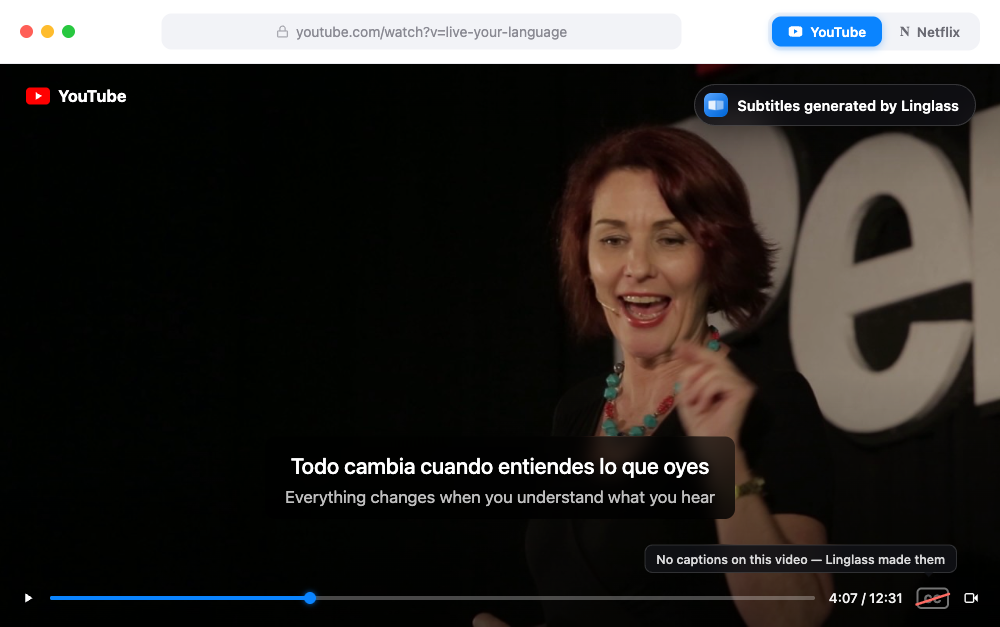
Esta es la opción que las otras guías pasan por alto, porque hasta hace poco no existía. Linglass es una extensión de navegador gratuita que transcribe por ti los vídeos de YouTube sin subtítulos: abre el vídeo y genera subtítulos limpios y legibles directamente en el reproductor — más una línea de traducción debajo, así que obtienes auténticos subtítulos dobles incluso en un vídeo que no tenía nada de nada.
Cómo añade Linglass subtítulos a un vídeo sin ellos
- Instala Linglass desde la Chrome Web Store (Chrome, Edge, Brave, Opera y otros navegadores Chromium) y crea una cuenta gratuita.
- Elige tus dos idiomas una sola vez: el que estás aprendiendo y tu lengua materna.
- Abre el vídeo. Si no tiene subtítulos, Linglass empieza a transcribirlo automáticamente — verás el estado directamente en el reproductor.
Algunas expectativas honestas:
- La primera vez tarda unos minutos. El reconocimiento de voz procesa el audio completo, así que un vídeo nuevo necesita un momento. Una vez hecho, los subtítulos quedan listos al instante para cualquiera que abra ese vídeo después.
- Está incluido en el plan gratuito, con un cupo mensual de vídeos sin subtítulos — suficiente para cubrir el vídeo ocasional que no tiene nada. El plan premium sube el límite.
- Obtienes el equipo completo para aprender, no texto pelado. Los subtítulos generados se comportan como cualquier otra pista en Linglass: línea original arriba, traducción debajo, haz clic en cualquier palabra para traducirla en contexto, escucha su pronunciación y guárdala como tarjeta.
¿El botón CC funciona, pero los subtítulos son toscos?
Ese es el otro caso frecuente, y es un problema distinto. Si el botón está pero solo obtienes un muro de palabras en minúscula sin puntuación, el vídeo tiene subtítulos autogenerados — los hizo YouTube, y llegan como un flujo casi continuo con saltos de línea raros. Linglass los resegmenta automáticamente en líneas legibles y añade la traducción debajo.
Y si tu objetivo real son dos idiomas en pantalla a la vez — el original más el tuyo — esa es la otra función que le falta a YouTube, explicada en nuestra guía de subtítulos dobles en YouTube.
¿Funciona esto en la app móvil de YouTube?
Las extensiones de navegador solo funcionan en navegadores de escritorio, así que no hay forma de generar subtítulos dentro de la app de YouTube en el móvil o la tablet. En iPhone, iPad y Android, en cambio, la app de Linglass reproduce el vídeo ella misma y transcribe uno sin subtítulos igual que la extensión — en subtítulos dobles en móvil y tablet está qué funciona en cada dispositivo.
Preguntas frecuentes
¿Por qué YouTube dice «Los subtítulos no están disponibles para este video»?
Porque el vídeo no tiene ninguna pista de subtítulos: el creador no subió ninguna y el subtitulado automático de YouTube no procesó el vídeo — normalmente porque el idioma no está soportado, el audio es demasiado ruidoso o musical, o el creador desactivó los subtítulos. Ningún ajuste del espectador puede recuperarlos, porque no hay nada que mostrar.
¿Cómo consigo subtítulos en un vídeo de YouTube que no los tiene?
Con una extensión de navegador que los genere. Linglass transcribe automáticamente los vídeos sin subtítulos: instálala, crea una cuenta gratuita, elige tus idiomas y abre el vídeo — produce subtítulos legibles en el reproductor, con una línea de traducción debajo. Las alternativas — pedírselo al creador, los subtítulos en vivo del navegador o descargar el vídeo a un generador — son más lentas y pierden la traducción.
¿Existe una extensión que añada subtítulos a los vídeos de YouTube sin subtítulos?
Sí. Linglass es una extensión gratuita para Chrome, Edge y otros navegadores Chromium que genera subtítulos para los vídeos de YouTube que no tienen, directamente en la página. Está hecha para quienes aprenden idiomas, así que la pista generada viene con subtítulos dobles, traducción con un clic y tarjetas, no con texto plano.
¿Puedo añadir subtítulos a un vídeo de YouTube que no es mío?
A través del propio YouTube, no — los espectadores no pueden publicar subtítulos en vídeos ajenos. Lo que sí puedes hacer es generar subtítulos para tu propio visionado: una extensión como Linglass transcribe el vídeo para tu sesión y muestra el resultado en el reproductor. El vídeo queda intacto; los subtítulos son tuyos.
¿Son los subtítulos generados por IA lo bastante precisos para aprender idiomas?
Para el habla clara, sí — el reconocimiento de voz moderno está muy cerca de la transcripción humana en pódcasts, entrevistas y vlogs. La música de fondo fuerte, las voces solapadas o los dialectos marcados bajan la calidad. Linglass además segmenta las líneas siguiendo los límites naturales de las frases, algo que para aprender importa más que una precisión perfecta: lees ideas completas, no fragmentos.
¿Cuesta algo?
Generar subtítulos para vídeos que no los tienen forma parte del plan gratuito de Linglass, con un cupo mensual que cubre los vídeos ocasionales. Si ves con regularidad canales que nunca subtitulan sus vídeos, el plan premium sube el límite.
Resumen rápido
- «Los subtítulos no están disponibles» significa que el vídeo no tiene pista de subtítulos y que YouTube no lo subtituló automáticamente. Nada en tus ajustes puede arreglarlo.
- Pedírselo al creador, los subtítulos en vivo y descargar-y-transcribir existen técnicamente — y todos suspenden la prueba de «solo quiero ver este vídeo ahora, en mi idioma».
- Linglass genera subtítulos legibles para los vídeos de YouTube sin subtítulos directamente en el reproductor, con una línea de traducción debajo — cuenta gratuita, unos minutos para un vídeo nuevo, instantáneo después.
- En el móvil la extensión no ayuda, pero la app de Linglass transcribe un vídeo sin subtítulos en iPhone, iPad y Android.
Antes, una pista de subtítulos ausente significaba saltarse el vídeo. Ahora significa esperar un par de minutos.
Ve cualquier vídeo de YouTube con subtítulos
Linglass genera subtítulos para los vídeos que no los tienen — y muestra cada vídeo con subtítulos dobles, traducción con un clic y tarjetas. Gratis.
App Store