Membaca ini di ponsel?
Ekstensi browser tidak bisa berjalan di ponsel. Di iPhone, iPad, dan Android, subtitle ganda di YouTube berfungsi lewat aplikasi Linglass gratis.
Kamu membuka video YouTube, hendak mengeklik tombol CC — dan tombolnya abu-abu, atau menu pengaturan menampilkan "Teks tidak tersedia untuk video ini." Tidak ada subtitle, tidak ada teks otomatis, tidak ada yang bisa diterjemahkan. Kalau kamu menonton dalam bahasa yang masih kamu pelajari, video itu tiba-tiba jadi di luar jangkauan.
Saran yang kamu temukan di tempat lain intinya cuma "minta kreator menambahkan subtitle" atau "perbaiki pengaturan teksmu" — dan keduanya tidak membantu ketika subtitle-nya memang tidak ada. Tapi sekarang ada solusi nyata: sebagai penonton, kamu bisa membuat subtitle untuk video YouTube mana pun, langsung di halamannya, tanpa mengunduh atau mengunggah ulang apa pun. Itulah yang dibahas panduan ini.
Dapatkan subtitle di video YouTube mana pun — gratis →
Mengapa YouTube bilang "Teks tidak tersedia untuk video ini"?
Artinya kreator tidak pernah mengunggah trek subtitle dan teks otomatis YouTube tidak dibuat untuk video itu. Ketika keduanya tidak ada, pemutar tidak punya apa pun untuk ditampilkan — tombol CC dinonaktifkan dan pesan itu muncul. Ini bukan kesalahan di sisimu, dan tidak ada pengaturan apa pun di sisimu yang bisa mengembalikan teksnya.
Teks otomatis bisa tidak ada karena beberapa alasan:
- Bahasanya tidak didukung pengenalan suara YouTube. Teks otomatis hanya ada untuk sejumlah bahasa; video dalam bahasa lain tidak mendapat apa-apa.
- Audionya sulit ditranskripsi. Musik di atas suara, beberapa orang bicara bersamaan, kebisingan latar, atau bagian panjang tanpa ucapan bisa membuat YouTube melewatkan pembuatan teks sama sekali.
- Videonya masih sangat baru. Teks otomatis butuh waktu diproses setelah diunggah — tapi kalau videonya sudah berbulan-bulan dan tetap tidak ada, berarti memang tidak akan muncul.
- Kreator mematikan teks. Pemilik kanal bisa menonaktifkan teks otomatis untuk unggahan mereka.
Apa pun alasannya, hasilnya sama: video itu tidak punya trek subtitle, dan tidak ada apa pun di dalam pemutar YouTube sendiri yang bisa membuatkannya untukmu.
Cara mendapatkan subtitle di video yang tidak memilikinya
Sebagai penonton kamu punya empat opsi realistis. Tiga di antaranya ada terutama untuk dicoret.
Minta kreator menambahkan teks
Jawaban resmi, sekaligus yang paling tidak praktis. Kebanyakan kreator tidak pernah melihat permintaannya, dan bahkan yang berniat baik pun jarang kembali memberi teks pada unggahan lama. Kalau kamu butuh videonya hari ini, ini bukan rencana.
Gunakan Live Caption browser
Chrome dan Edge bisa membuat teks langsung untuk audio apa pun yang diputar di tab. Ini memang berfungsi — tapi dibuat untuk aksesibilitas, bukan untuk belajar. Teks muncul di kotak melayang dengan jeda, bahasa Inggris bekerja paling baik dan hanya sedikit bahasa lain yang didukung, tidak ada terjemahan ke bahasamu, dan tidak ada yang tersimpan: jeda atau putar ulang, teksnya hilang. Sebagai bantuan aksesibilitas darurat, oke; sebagai cara benar-benar mempelajari sebuah video, tidak.
Unduh videonya dan jalankan lewat generator subtitle
Alat kreator seperti Kapwing atau Clipchamp akan mentranskripsi video yang kamu unggah. Untuk video YouTube milik orang lain itu berarti mengunduhnya dulu — wilayah abu-abu menurut ketentuan layanan YouTube — lalu menunggu unggahan, pemrosesan, dan menonton hasilnya di dalam editor alih-alih di YouTube. Secara teknis berfungsi. Tapi juga lima belas menit kerepotan untuk setiap video.
Gunakan ekstensi yang membuat subtitle langsung di tempat
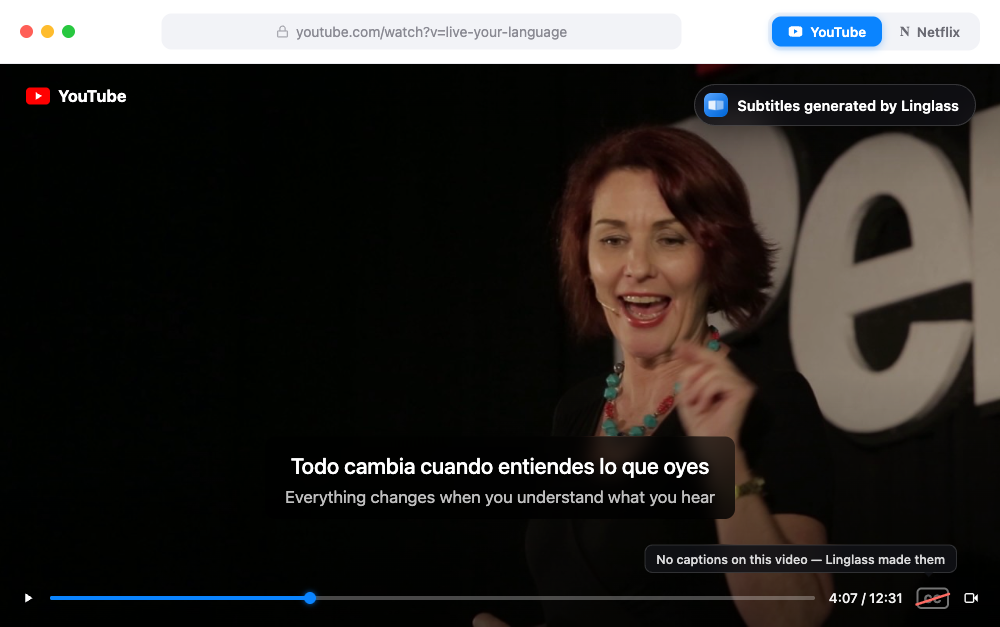
Inilah opsi yang dilewatkan panduan-panduan lain, karena sampai belum lama ini opsi ini belum ada. Linglass adalah ekstensi browser gratis yang mentranskripsi video YouTube tanpa teks untukmu: buka videonya, dan ia membuat subtitle yang bersih dan mudah dibaca langsung di pemutar — plus baris terjemahan di bawahnya, sehingga kamu mendapat subtitle ganda sungguhan bahkan di video yang tadinya tidak punya apa-apa.
Cara Linglass menambahkan subtitle ke video tanpa teks
- Pasang Linglass dari Chrome Web Store (Chrome, Edge, Brave, Opera dan browser Chromium lainnya) dan buat akun gratis.
- Pilih dua bahasamu sekali saja: bahasa yang sedang kamu pelajari dan bahasa ibumu.
- Buka videonya. Kalau tidak ada teks, Linglass mulai mentranskripsinya secara otomatis — kamu akan melihat statusnya langsung di pemutar.
Beberapa ekspektasi yang jujur:
- Kali pertama butuh beberapa menit. Pengenalan suara berjalan pada seluruh audio, jadi video yang baru butuh waktu sebentar. Begitu selesai, subtitle-nya langsung siap untuk siapa pun yang membuka video itu nanti.
- Ini termasuk dalam paket gratis, dengan jatah bulanan video tanpa teks — cukup untuk video "kosong" yang sesekali muncul. Premium menaikkan batasnya.
- Kamu mendapat perlengkapan belajar penuh, bukan teks polos. Subtitle yang dibuat berperilaku seperti trek lain di Linglass: baris asli di atas, terjemahan di bawah, klik kata mana pun untuk menerjemahkannya dalam konteks, dengar pelafalannya, dan simpan sebagai kartu hafalan.
Tombol CC berfungsi, tapi teksnya kasar?
Itu kasus umum yang lain, dan masalahnya berbeda. Kalau tombolnya ada tapi yang kamu dapat cuma dinding kata huruf kecil tanpa tanda baca, video itu punya teks otomatis — YouTube yang membuatnya, dan teksnya datang sebagai aliran hampir tanpa henti dengan pemenggalan baris yang janggal. Linglass memenggal ulang teks itu menjadi baris-baris yang mudah dibaca secara otomatis, dan menambahkan terjemahan di bawahnya.
Dan kalau tujuanmu sebenarnya adalah dua bahasa di layar sekaligus — bahasa asli plus bahasamu sendiri — itu fitur YouTube lain yang hilang, dibahas di panduan kami tentang subtitle ganda di YouTube.
Apakah ini berfungsi di aplikasi YouTube seluler?
Ekstensi browser hanya berjalan di browser desktop, jadi tidak ada cara membuat subtitle di dalam aplikasi YouTube pada ponsel atau tablet. Tapi di iPhone, iPad, dan Android, aplikasi Linglass memutar videonya sendiri dan mentranskripsi video tanpa teks persis seperti ekstensinya — lihat subtitle ganda di ponsel dan tablet untuk apa yang bekerja di mana.
Pertanyaan yang sering diajukan
Mengapa YouTube bilang "Teks tidak tersedia untuk video ini"?
Karena video itu sama sekali tidak punya trek subtitle: kreator tidak mengunggahnya, dan teks otomatis YouTube tidak memproses videonya — biasanya karena bahasanya tidak didukung, audionya terlalu bising atau penuh musik, atau kreator menonaktifkan teks. Tidak ada pengaturan di sisi penonton yang bisa mengembalikannya, karena memang tidak ada yang bisa ditampilkan.
Bagaimana cara mendapatkan subtitle di video YouTube yang tidak memilikinya?
Gunakan ekstensi browser yang membuatnya. Linglass mentranskripsi video tanpa teks secara otomatis: pasang, buat akun gratis, pilih bahasamu dan buka videonya — ia menghasilkan subtitle yang mudah dibaca di pemutar, dengan baris terjemahan di bawahnya. Alternatifnya — meminta kreator, teks langsung browser, atau mengunduh video ke generator subtitle — lebih lambat dan kehilangan terjemahan.
Adakah ekstensi yang menambahkan subtitle ke video YouTube tanpa teks?
Ada. Linglass adalah ekstensi gratis untuk Chrome, Edge dan browser Chromium lainnya yang membuat subtitle untuk video YouTube yang tidak memilikinya, langsung di halaman. Ia dibuat untuk pembelajar bahasa, jadi trek yang dihasilkan datang dengan subtitle ganda, klik-untuk-terjemahkan dan kartu hafalan, bukan teks polos.
Bisakah saya menambahkan teks ke video YouTube milik orang lain?
Tidak lewat YouTube sendiri — penonton tidak bisa menerbitkan teks untuk video yang bukan miliknya. Yang bisa kamu lakukan adalah membuat subtitle untuk tontonanmu sendiri: ekstensi seperti Linglass mentranskripsi videonya untuk sesimu dan menampilkan hasilnya di pemutar. Videonya sendiri tidak tersentuh; subtitle-nya milikmu.
Apakah subtitle buatan AI cukup akurat untuk belajar bahasa?
Untuk ucapan yang jelas, ya — pengenalan suara modern sangat mendekati transkripsi manusia pada podcast, wawancara dan vlog. Musik latar yang keras, pembicara yang tumpang tindih atau dialek kental menurunkan kualitasnya. Linglass juga memenggal baris mengikuti batas kalimat alami, yang untuk belajar lebih penting daripada akurasi kata yang sempurna: kamu membaca pikiran yang utuh, bukan penggalan.
Apakah ini berbayar?
Membuat subtitle untuk video tanpa teks adalah bagian dari paket gratis Linglass, dengan jatah bulanan yang cukup untuk video yang sesekali muncul. Kalau kamu rutin menonton kanal yang tidak pernah memberi teks pada unggahannya, premium menaikkan batasnya.
Ringkasan singkat
- "Teks tidak tersedia" berarti video itu tidak punya trek subtitle dan YouTube tidak membuat teks otomatisnya. Tidak ada pengaturan yang bisa memperbaikinya.
- Meminta kreator, teks langsung, dan unduh-lalu-transkripsi memang ada secara teknis — dan semuanya gagal dalam ujian "aku cuma mau nonton video ini sekarang, dalam bahasaku".
- Linglass membuat subtitle yang mudah dibaca untuk video YouTube tanpa teks langsung di pemutar, dengan baris terjemahan di bawahnya — akun gratis, beberapa menit untuk video baru, setelahnya instan.
- Di seluler ekstensinya tidak membantu, tapi aplikasi Linglass mentranskripsi video tanpa teks di iPhone, iPad, dan Android.
Dulu trek teks yang hilang berarti melewatkan videonya. Sekarang berarti menunggu beberapa menit.
Tonton video YouTube apa pun dengan subtitle
Linglass membuat subtitle untuk video yang tidak memilikinya — dan menampilkan setiap video dengan subtitle ganda, klik-untuk-terjemahkan dan kartu hafalan. Gratis.
App Store