휴대폰으로 보고 계신가요?
브라우저 확장 프로그램은 휴대폰에서 실행되지 않습니다. iPhone, iPad, Android에서는 무료 Linglass 앱으로 YouTube 이중 자막을 볼 수 있습니다.
유튜브 영상을 열고 자막(CC) 버튼에 손을 뻗었는데 —— 버튼이 회색이거나, 설정 메뉴에 **「이 동영상에서는 자막을 사용할 수 없습니다」**라고 떠 있습니다. 자막도 없고 자동 생성 자막도 없어서, 번역할 것이 아무것도 없습니다. 아직 배우는 중인 언어로 보고 있다면, 그 영상은 갑자기 손이 닿지 않는 곳으로 가 버립니다.
다른 곳에서 찾을 수 있는 조언은 「크리에이터에게 자막을 추가해 달라고 부탁하세요」 아니면 「자막 설정을 확인하세요」로 요약됩니다 —— 자막이 아예 존재하지 않을 때는 둘 다 도움이 되지 않습니다. 하지만 이제 진짜 해결책이 있습니다: 시청자인 채로, 어떤 유튜브 영상에든 자막을 생성시킬 수 있습니다. 페이지에서 바로, 아무것도 다운로드하거나 다시 업로드하지 않고요. 이 가이드가 다루는 내용이 바로 그것입니다.
왜 유튜브는 자막을 사용할 수 없다고 하나요?
크리에이터가 자막 트랙을 올린 적이 없고, 그리고 이 영상에 유튜브의 자동 자막도 생성되지 않았다는 뜻입니다. 둘 다 없으면 플레이어가 보여 줄 것이 없습니다 —— 그래서 CC 버튼이 비활성화되고 이 메시지가 뜹니다. 당신 쪽의 버그가 아니며, 당신 쪽의 어떤 설정으로도 자막을 되살릴 수 없습니다.
자동 자막이 없는 데는 몇 가지 이유가 있습니다:
- 언어가 유튜브 음성 인식이 지원하지 않는 언어입니다. 자동 자막은 제한된 언어에만 존재합니다. 그 밖의 언어로 된 영상에는 아무것도 붙지 않습니다.
- 오디오가 받아쓰기 어렵습니다. 말소리에 겹친 음악, 동시에 말하는 여러 사람, 배경 소음, 말이 없는 긴 구간이 있으면 유튜브가 자막 생성을 아예 건너뛸 수 있습니다.
- 영상이 아주 새것입니다. 자동 자막은 업로드 후 처리에 시간이 걸립니다 —— 다만 몇 달 된 영상에 아직도 없다면, 앞으로도 생기지 않습니다.
- 크리에이터가 자막을 껐습니다. 채널 소유자는 자기 영상의 자동 자막을 비활성화할 수 있습니다.
이유가 무엇이든 결과는 같습니다: 영상에 자막 트랙이 없고, 유튜브 플레이어 안의 그 무엇도 그것을 만들어 주지 않습니다.
자막 없는 영상에 자막을 얻는 방법
시청자에게 현실적인 선택지는 네 가지입니다. 그중 셋은 주로 지워 나가기 위해 존재합니다.
크리에이터에게 자막 추가를 부탁하기
공식적인 답이자 가장 비실용적인 답입니다. 대부분의 크리에이터는 요청을 보지도 못하고, 선의가 있는 사람이라도 옛날 영상에 자막을 달러 돌아오는 일은 드뭅니다. 오늘 그 영상이 필요하다면 이것은 계획이 아닙니다.
브라우저의 실시간 자막 사용하기
Chrome과 Edge는 탭에서 재생되는 모든 오디오에 실시간 자막을 생성할 수 있습니다. 실제로 작동합니다 —— 하지만 접근성을 위해 만들어진 것이지 학습용이 아닙니다. 자막은 지연과 함께 떠다니는 상자에 나타나고, 영어가 가장 잘 되며 그 밖에는 짧은 지원 언어 목록뿐입니다. 당신의 언어로의 번역도 없고, 아무것도 저장되지 않습니다: 일시정지하거나 되감으면 텍스트는 사라집니다. 급한 접근성 보조로는 괜찮지만, 영상을 제대로 공부하는 방법으로는 아닙니다.
영상을 다운로드해 자막 생성기에 돌리기
Kapwing이나 Clipchamp 같은 크리에이터용 도구는 업로드한 영상을 받아써 줍니다. 남의 유튜브 영상이라면 먼저 다운로드해야 하고 —— 유튜브 서비스 약관상 회색 지대입니다 —— 그다음 업로드를 기다리고, 처리를 기다리고, 결과는 유튜브가 아니라 편집기 안에서 봐야 합니다. 기술적으로는 됩니다. 동시에 영상 하나마다 15분짜리 번거로움이기도 합니다.
그 자리에서 자막을 생성하는 확장 프로그램 사용하기
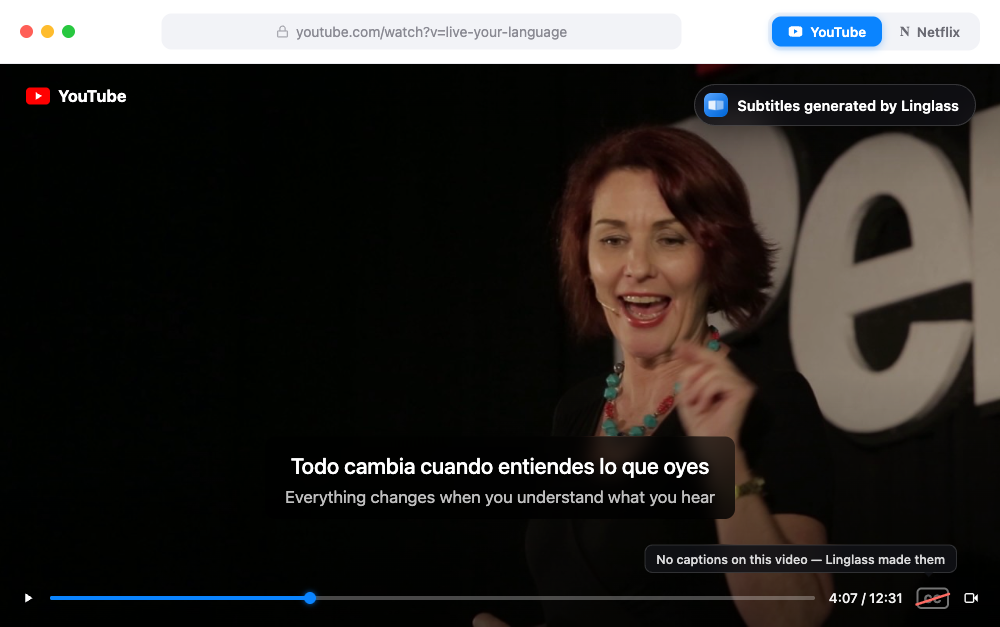
이것이 다른 가이드들이 놓치는 선택지입니다. 최근까지 존재하지 않았기 때문입니다. Linglass는 자막 없는 유튜브 영상을 대신 받아써 주는 무료 브라우저 확장 프로그램입니다: 영상을 열면 플레이어 안에 바로 깔끔하고 읽기 쉬운 자막을 생성합니다 —— 게다가 그 아래에 번역 줄까지 붙어서, 아무것도 없던 영상에서도 제대로 된 이중 자막을 볼 수 있습니다.
Linglass가 자막 없는 영상에 자막을 다는 방법
- Chrome 웹 스토어에서 Linglass를 설치하고 (Chrome, Edge, Brave, Opera 및 그 밖의 Chromium 기반 브라우저) 무료 계정을 만듭니다.
- 두 언어를 한 번만 고릅니다: 배우고 있는 언어와 모국어.
- 영상을 엽니다. 자막이 없으면 Linglass가 자동으로 받아쓰기를 시작합니다 —— 진행 상태는 플레이어 안에서 바로 볼 수 있습니다.
솔직하게 말해 둘 것 몇 가지:
- 처음에는 몇 분 걸립니다. 음성 인식이 오디오 전체를 처리하므로 새 영상에는 시간이 좀 필요합니다. 한 번 끝나면, 나중에 그 영상을 여는 누구에게나 자막이 즉시 준비되어 있습니다.
- 무료 요금제에 포함됩니다. 자막 없는 영상에 대한 월 사용량이 있어, 가끔 만나는 「아무것도 없는」 영상을 감당하기에 충분합니다. 프리미엄은 한도를 올려 줍니다.
- 맨 텍스트가 아니라 학습 세트 전체를 얻습니다. 생성된 자막은 Linglass의 다른 트랙과 똑같이 동작합니다: 원어 줄이 위, 번역이 아래, 아무 단어나 클릭하면 문맥 속에서 번역하고, 발음을 듣고, 플래시카드로 저장할 수 있습니다.
CC 버튼은 되는데 자막이 엉망이라면?
그건 또 하나의 흔한 경우이고, 다른 문제입니다. 버튼은 있는데 나오는 것이 구두점 하나 없이 이어지는 단어의 벽뿐이라면, 그 영상에는 자동 생성 자막이 있는 것입니다 —— 유튜브가 만든 것으로, 어색한 줄바꿈과 함께 거의 끊김 없는 흐름으로 도착합니다. Linglass는 그것을 자동으로 읽기 쉬운 줄로 다시 나누고, 아래에 번역을 더합니다.
그리고 당신의 진짜 목표가 화면에 두 언어를 동시에 —— 원어와 내 언어를 —— 띄우는 것이라면, 그것은 유튜브에 없는 또 하나의 기능입니다. 유튜브 이중 자막 가이드에서 다룹니다.
유튜브 모바일 앱에서도 되나요?
브라우저 확장 프로그램은 데스크톱 브라우저에서만 돌아가므로, 휴대폰이나 태블릿의 유튜브 앱 안에서 자막을 만들 수는 없습니다. 다만 iPhone, iPad, Android에서는 Linglass 앱이 영상을 직접 재생하며, 자막 없는 영상을 확장 프로그램과 똑같이 받아씁니다 — 어디서 무엇이 되는지는 휴대폰과 태블릿의 이중 자막에 정리했습니다.
자주 묻는 질문
왜 유튜브는 이 동영상에서는 자막을 사용할 수 없다고 하나요?
영상에 자막 트랙이 하나도 없기 때문입니다: 크리에이터가 올리지 않았고, 유튜브의 자동 자막 생성도 그 영상을 처리하지 않았습니다 —— 보통 언어가 지원되지 않거나, 오디오가 너무 시끄럽거나 음악이 많거나, 크리에이터가 자막을 꺼 둔 경우입니다. 보여 줄 것이 없으므로, 시청자 쪽의 어떤 설정으로도 되살릴 수 없습니다.
자막 없는 유튜브 영상에 자막을 넣으려면 어떻게 하나요?
자막을 생성해 주는 브라우저 확장 프로그램을 쓰면 됩니다. Linglass는 자막 없는 영상을 자동으로 받아씁니다: 설치하고 무료 계정을 만들고 언어를 고른 뒤 영상을 열면, 플레이어에 읽기 쉬운 자막과 그 아래 번역 줄이 생깁니다. 대안들 —— 크리에이터에게 부탁하기, 브라우저 실시간 자막, 영상을 다운로드해 자막 생성기에 넣기 —— 은 더 느리고 번역도 잃습니다.
자막 없는 유튜브 영상에 자막을 달아 주는 확장 프로그램이 있나요?
있습니다. Linglass는 Chrome, Edge 등 Chromium 기반 브라우저용 무료 확장 프로그램으로, 자막이 없는 유튜브 영상의 자막을 페이지에서 바로 생성합니다. 언어 학습자를 위해 만들어졌기 때문에, 생성된 트랙에는 맨 텍스트가 아니라 이중 자막, 클릭 번역, 플래시카드가 함께 딸려 옵니다.
남의 유튜브 영상에 자막을 추가할 수 있나요?
유튜브 자체를 통해서는 안 됩니다 —— 시청자는 자기 소유가 아닌 영상에 자막을 게시할 수 없습니다. 할 수 있는 것은 내 시청용 자막을 생성하는 것입니다: Linglass 같은 확장 프로그램은 영상을 내 세션용으로 받아써서 결과를 플레이어에 보여 줍니다. 영상 자체는 건드리지 않습니다. 자막은 당신의 것입니다.
AI가 생성한 자막이 언어 학습에 쓸 만큼 정확한가요?
또렷한 말소리라면 그렇습니다 —— 현대 음성 인식은 팟캐스트, 인터뷰, 브이로그에서 사람의 받아쓰기에 매우 가깝습니다. 큰 배경 음악, 겹치는 화자, 강한 사투리는 품질을 떨어뜨립니다. Linglass는 또한 줄을 자연스러운 문장 경계에 맞춰 나눕니다. 학습에는 완벽한 단어 정확도보다 이것이 더 중요합니다: 조각이 아니라 완결된 생각을 읽게 되니까요.
비용이 드나요?
자막 없는 영상의 자막 생성은 Linglass 무료 요금제에 포함되며, 가끔 있는 영상을 감당할 월 사용량이 딸려 있습니다. 자막을 전혀 달지 않는 채널을 자주 본다면, 프리미엄이 한도를 올려 줍니다.
빠른 정리
- 「자막을 사용할 수 없습니다」는 영상에 자막 트랙이 없고 유튜브도 자동 자막을 만들지 않았다는 뜻입니다. 당신의 설정으로는 고칠 수 없습니다.
- 크리에이터에게 부탁하기, 실시간 자막, 다운로드 후 받아쓰기는 모두 기술적으로는 존재합니다 —— 그리고 모두 「지금 이 영상을 내 언어로 보고 싶을 뿐」이라는 시험에 떨어집니다.
- Linglass는 자막 없는 유튜브 영상에 읽기 쉬운 자막을 플레이어 안에 바로 생성하고, 그 아래 번역 줄을 붙입니다 —— 무료 계정으로, 새 영상은 몇 분, 그다음부터는 즉시.
- 모바일에서는 확장 프로그램이 도움이 되지 않지만, Linglass 앱은 iPhone, iPad, Android에서 자막 없는 영상을 받아씁니다.
자막 트랙이 없다는 것은 예전에는 그 영상을 건너뛴다는 뜻이었습니다. 이제는 몇 분 기다린다는 뜻입니다.
어떤 유튜브 영상이든 자막과 함께 보세요
Linglass는 자막 없는 영상에 자막을 생성하고, 모든 영상을 이중 자막, 클릭 번역, 플래시카드와 함께 보여 줍니다. 무료입니다.
App Store