Читаете с телефона?
Расширения для браузера не работают на телефонах. На iPhone, iPad и Android двойные субтитры к YouTube работают в бесплатном приложении Linglass.
Вы открываете видео на YouTube, тянетесь к кнопке субтитров — а она серая. Или в настройках написано: «Для этого видео субтитры недоступны». Ни субтитров, ни автоматических, переводить нечего. Если вы смотрите на языке, который ещё учите, видео внезапно становится недоступным.
Советы, которые находятся по этому запросу, сводятся к «попросите автора добавить субтитры» или «проверьте настройки» — и ни один не помогает, когда субтитров просто не существует. Но настоящее решение теперь есть: зритель может сгенерировать субтитры к любому видео на YouTube прямо на странице — ничего не скачивая и никуда не загружая. Об этом и статья.
Субтитры к любому видео на YouTube — бесплатно →
Почему YouTube пишет, что субтитры недоступны?
Это значит, что автор не загрузил дорожку субтитров, и автоматические субтитры YouTube для этого видео не сгенерировались. Когда нет ни того, ни другого, плееру нечего показывать — кнопка CC отключается, появляется это сообщение. Это не поломка на вашей стороне, и никакая настройка субтитры не вернёт.
Автосубтитры могут отсутствовать по нескольким причинам:
- Язык не поддерживается распознаванием речи YouTube. Автосубтитры существуют для ограниченного набора языков; видео на остальных не получают ничего.
- Звук плохо распознаётся. Музыка поверх речи, несколько говорящих одновременно, шум или долгие отрезки без речи — и YouTube пропускает видео целиком.
- Видео совсем свежее. Автосубтитры обрабатываются не мгновенно. Правда, если видео вышло месяцы назад и субтитров всё нет — они уже не появятся.
- Автор отключил субтитры. Владельцы каналов могут запретить автосубтитры для своих загрузок.
Какой бы ни была причина, итог один: у видео нет дорожки субтитров, и ничто внутри самого YouTube её не создаст.
Как получить субтитры к видео, у которого их нет
У зрителя есть четыре реалистичных варианта. Три из них существуют в основном для того, чтобы их отбросить.
Попросить автора добавить субтитры
Официальный ответ — и самый бесполезный. Большинство авторов просьбу не увидят, а даже отзывчивые редко возвращаются субтитровать старые ролики. Если видео нужно сегодня, это не план.
Включить живые субтитры браузера
Chrome и Edge умеют генерировать живые субтитры для любого звука во вкладке. Это правда работает — но сделано для доступности, а не для учёбы. Текст появляется в плавающем окошке с задержкой, лучше всего работает английский и лишь короткий список других языков, перевода на ваш язык нет, и ничего не сохраняется: поставили на паузу или отмотали — текст пропал. Как экстренная помощь — годится; как способ разобрать видео на изучаемом языке — нет.
Скачать видео и прогнать через генератор субтитров
Инструменты для авторов вроде Kapwing или Clipchamp расшифруют загруженное видео. Для чужого ролика с YouTube это значит: сначала скачать его (серая зона по правилам YouTube), потом загрузить, дождаться обработки и смотреть результат в редакторе вместо YouTube. Технически работает. Практически — пятнадцать минут возни на каждое видео.
Расширение, которое генерирует субтитры прямо в плеере
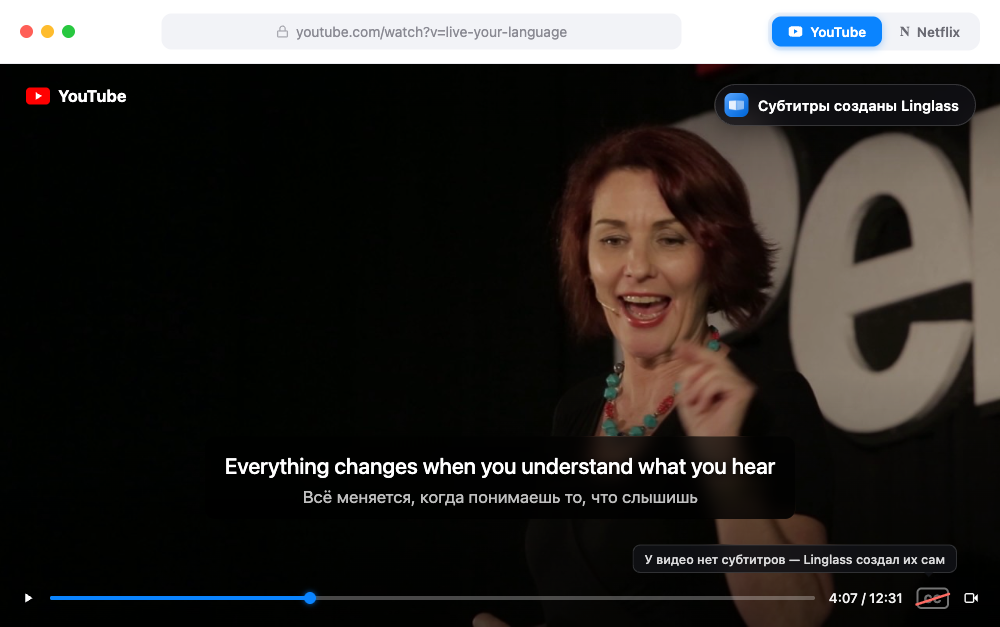
Этот вариант в других инструкциях отсутствует, потому что до недавнего времени его не существовало. Linglass — бесплатное расширение для браузера, которое само расшифровывает видео без субтитров: откройте ролик, и оно сгенерирует аккуратные, читаемые субтитры прямо в плеере — плюс строку перевода под ними. То есть полноценные двойные субтитры даже на видео, где не было вообще ничего.
Как Linglass добавляет субтитры к видео без них
- Установите Linglass из Chrome Web Store (Chrome, Edge, Brave, Opera и другие Chromium-браузеры) и создайте бесплатный аккаунт.
- Один раз выберите пару языков: изучаемый и родной.
- Откройте видео. Если субтитров нет, Linglass начнёт расшифровку автоматически — статус виден прямо в плеере.
Несколько честных оговорок:
- Первый раз занимает несколько минут. Распознавание речи обрабатывает всю аудиодорожку, поэтому свежему видео нужно время. Зато после этого субтитры мгновенно доступны каждому, кто откроет это видео позже.
- Это входит в бесплатный план — с месячным лимитом видео без субтитров, которого хватает на случайные ролики «без ничего». Премиум лимит поднимает.
- Вы получаете полный учебный набор, а не голый текст. Сгенерированные субтитры ведут себя как любая дорожка в Linglass: оригинал сверху, перевод снизу, клик по слову — перевод в контексте, произношение и сохранение в карточку.
Кнопка CC работает, но субтитры корявые?
Это другой частый случай — и другая проблема. Если кнопка есть, но вместо субтитров — сплошная стена строчных слов без знаков препинания, у видео автоматические субтитры: их сделал YouTube, и приходят они почти непрерывным потоком с неудачными переносами. Linglass автоматически пересобирает их в читаемые строки и добавляет перевод снизу.
А если ваша настоящая цель — два языка на экране сразу, оригинал плюс родной, — это другая недостающая функция YouTube, разобранная в нашем гиде по двойным субтитрам на YouTube.
Работает ли это в мобильном приложении YouTube?
Браузерные расширения работают только в десктопных браузерах, так что сгенерировать субтитры внутри приложения YouTube на телефоне или планшете нельзя. Зато на iPhone, iPad и Android приложение Linglass само проигрывает видео и расшифровывает ролик без субтитров так же, как это делает расширение — что работает на каком устройстве, разобрано в двойных субтитрах на телефоне и планшете.
Частые вопросы
Почему YouTube пишет «Для этого видео субтитры недоступны»?
Потому что у видео нет ни одной дорожки субтитров: автор её не загрузил, а автоматическое распознавание YouTube видео не обработало — обычно из-за неподдерживаемого языка, шумного или музыкального звука, либо потому что автор отключил субтитры. Никакая настройка на стороне зрителя их не вернёт — показывать просто нечего.
Как включить субтитры, если у видео их нет?
Через расширение для браузера, которое их генерирует. Linglass расшифровывает видео без субтитров автоматически: установите его, создайте бесплатный аккаунт, выберите языки и откройте видео — в плеере появятся читаемые субтитры со строкой перевода снизу. Альтернативы — просить автора, живые субтитры браузера или скачивание видео в генератор — медленнее и не дают перевода.
Есть ли расширение, которое добавляет субтитры к видео без них?
Да. Linglass — бесплатное расширение для Chrome, Edge и других Chromium-браузеров, которое генерирует субтитры для видео YouTube без них, прямо на странице. Оно сделано для изучающих языки, поэтому вместе с дорожкой вы получаете двойные субтитры, перевод по клику и карточки, а не просто текст.
Можно ли добавить субтитры к чужому видео на YouTube?
Через сам YouTube — нет: зрители не могут публиковать субтитры к чужим роликам. Но можно сгенерировать субтитры для собственного просмотра: расширение вроде Linglass расшифровывает видео и показывает результат в плеере. Само видео не меняется — субтитры видите только вы.
Достаточно ли точны сгенерированные субтитры для изучения языка?
Для чистой речи — да: современное распознавание на подкастах, интервью и влогах почти не уступает ручной расшифровке. Громкая музыка, наложение голосов и сильные диалекты качество снижают. Linglass к тому же режет строки по естественным границам предложений — для учёбы это важнее идеальной точности: вы читаете законченные мысли, а не обрывки.
Сколько это стоит?
Генерация субтитров для видео без них входит в бесплатный план Linglass — с месячным лимитом, которого хватает на случайные ролики. Если вы регулярно смотрите каналы, которые никогда не субтитруют свои видео, премиум поднимает лимит.
Коротко
- «Субтитры недоступны» значит, что у видео нет дорожки субтитров и YouTube его не расшифровал. Настройками это не лечится.
- Просьба автору, живые субтитры и «скачать и расшифровать» технически существуют — и все проваливают тест «я просто хочу посмотреть это видео сейчас, на своём языке».
- Linglass генерирует читаемые субтитры для видео без них прямо в плеере, со строкой перевода снизу — бесплатный аккаунт, несколько минут на свежее видео, дальше мгновенно.
- В мобильном приложении расширение не поможет, но приложение Linglass расшифровывает видео без субтитров на iPhone, iPad и Android.
Раньше отсутствие субтитров означало «пропустить видео». Теперь — «подождать пару минут».
Смотрите любое видео на YouTube с субтитрами
Linglass генерирует субтитры для видео, у которых их нет, — и показывает каждое видео с двойными субтитрами, переводом по клику и карточками. Бесплатно.
App Store