Stai leggendo dal telefono?
Le estensioni del browser non funzionano sui telefoni. Su iPhone, iPad e Android i sottotitoli doppi su YouTube funzionano nell'app gratuita Linglass.
Apri un video di YouTube, allunghi la mano verso il pulsante dei sottotitoli — ed è grigio, oppure il menu delle impostazioni dice «I sottotitoli non sono disponibili per questo video». Niente sottotitoli, niente sottotitoli automatici, niente da tradurre. Se stai guardando in una lingua che stai ancora imparando, il video diventa di colpo irraggiungibile.
I consigli che trovi in giro si riducono a «chiedi al creator di aggiungere i sottotitoli» o «controlla le impostazioni dei sottotitoli» — e nessuno dei due aiuta quando i sottotitoli semplicemente non esistono. Ma ora una soluzione vera c'è: come spettatore puoi far generare i sottotitoli per qualsiasi video di YouTube, direttamente sulla pagina, senza scaricare né ricaricare nulla. È di questo che parla questa guida.
Ottieni i sottotitoli su qualsiasi video di YouTube — gratis →
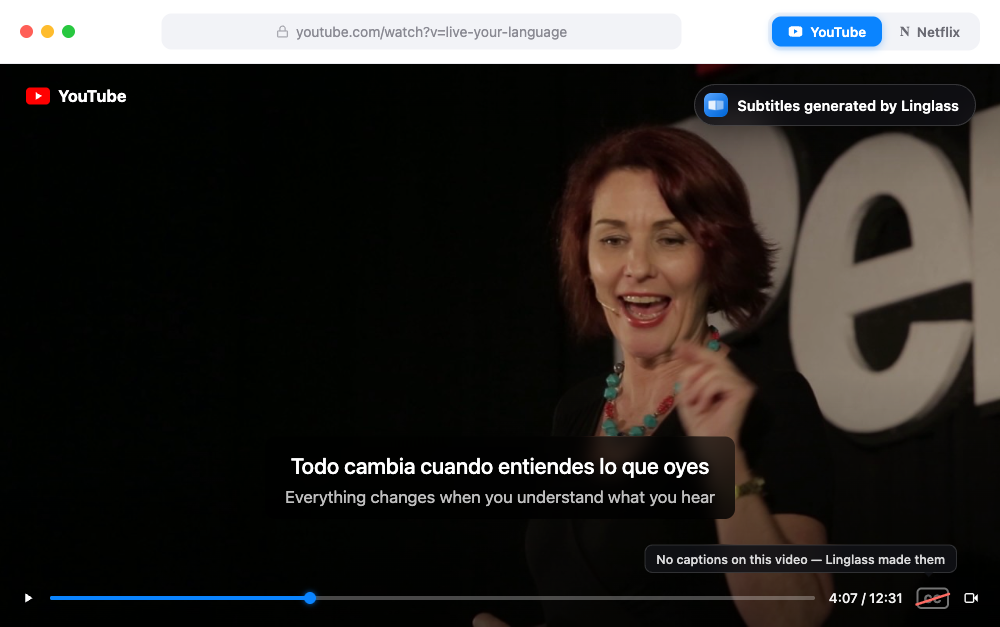
Perché YouTube dice che i sottotitoli non sono disponibili?
Significa che il creator non ha mai caricato una traccia di sottotitoli e che i sottotitoli automatici di YouTube non sono stati generati per questo video. Quando mancano entrambi, il player non ha nulla da mostrare — così il pulsante CC si disattiva e compare il messaggio. Non è un problema dalla tua parte, e nessuna impostazione li farà tornare.
I sottotitoli automatici possono mancare per diversi motivi:
- La lingua non è supportata dal riconoscimento vocale di YouTube. I sottotitoli automatici esistono per un numero limitato di lingue; i video nelle altre non ricevono nulla.
- L'audio è difficile da trascrivere. Musica sopra la voce, più persone che parlano insieme, rumore di fondo o lunghi tratti senza parlato possono spingere YouTube a saltare del tutto la sottotitolazione.
- Il video è appena uscito. I sottotitoli automatici richiedono un po' di tempo dopo il caricamento — anche se, se il video ha mesi e ancora non ne ha, non arriveranno più.
- Il creator ha disattivato i sottotitoli. I proprietari dei canali possono disabilitare i sottotitoli automatici sui propri video.
Qualunque sia il motivo, il risultato è lo stesso: il video non ha una traccia di sottotitoli, e nulla dentro il player di YouTube può crearla per te.
Come ottenere i sottotitoli su un video che non li ha
Come spettatore hai quattro opzioni realistiche. Tre esistono soprattutto per essere scartate.
Chiedere al creator di aggiungere i sottotitoli
La risposta ufficiale, e la meno pratica. La maggior parte dei creator non vede mai la richiesta, e anche i più volenterosi raramente tornano a sottotitolare i vecchi video. Se il video ti serve oggi, questo non è un piano.
Usare i sottotitoli istantanei del browser
Chrome ed Edge possono generare sottotitoli in tempo reale per qualsiasi audio che suona nella scheda. Funziona davvero — ma è pensato per l'accessibilità, non per lo studio. I sottotitoli compaiono in un riquadro fluttuante con ritardo, l'inglese funziona meglio e le altre lingue supportate sono poche, non c'è traduzione nella tua lingua e nulla viene salvato: metti in pausa o torna indietro e il testo sparisce. Come aiuto rapido di accessibilità va bene; come modo per studiare davvero un video, no.
Scaricare il video e passarlo in un generatore di sottotitoli
Gli strumenti per creator come Kapwing o Clipchamp trascrivono un video che carichi tu. Per il video YouTube di qualcun altro significa prima scaricarlo — una zona grigia rispetto ai termini di servizio di YouTube — poi aspettare il caricamento, l'elaborazione, e guardare il risultato dentro un editor invece che su YouTube. Funziona, tecnicamente. Sono anche quindici minuti di trafila per ogni video.
Usare un'estensione che genera i sottotitoli sul posto
È l'opzione che le altre guide non citano, perché fino a poco fa non esisteva. Linglass è un'estensione del browser gratuita che trascrive per te i video di YouTube senza sottotitoli: apri il video e genera sottotitoli puliti e leggibili direttamente nel player — più una riga di traduzione sotto, così ottieni veri sottotitoli doppi anche su un video che non aveva proprio nulla.
Come Linglass aggiunge i sottotitoli a un video che non li ha
- Installa Linglass dal Chrome Web Store (Chrome, Edge, Brave, Opera e altri browser Chromium) e crea un account gratuito.
- Scegli le tue due lingue una volta sola: quella che stai imparando e la tua lingua madre.
- Apri il video. Se non ha i sottotitoli, Linglass inizia a trascriverlo automaticamente — vedi lo stato direttamente nel player.
Qualche aspettativa onesta:
- La prima volta richiede qualche minuto. Il riconoscimento vocale elabora tutto l'audio, quindi un video mai trascritto ha bisogno di un momento. Una volta finito, i sottotitoli sono pronti all'istante per chiunque apra quel video in seguito.
- È incluso nel piano gratuito, con una quota mensile di video senza sottotitoli — abbastanza per coprire il video occasionale che non ha nulla. Il premium alza il limite.
- Ottieni l'attrezzatura completa per imparare, non testo nudo. I sottotitoli generati si comportano come qualsiasi altra traccia in Linglass: riga originale in alto, traduzione sotto, clicca su una parola per tradurla in contesto, ascoltane la pronuncia e salvala come flashcard.
Il pulsante CC funziona, ma i sottotitoli sono grezzi?
È l'altro caso frequente, ed è un problema diverso. Se il pulsante c'è ma ottieni solo un muro di parole minuscole senza punteggiatura, il video ha i sottotitoli generati automaticamente — li ha fatti YouTube, e arrivano come un flusso quasi continuo con interruzioni di riga goffe. Linglass li ri-segmenta automaticamente in righe leggibili e aggiunge la traduzione sotto.
E se il tuo vero obiettivo sono due lingue sullo schermo insieme — l'originale più la tua — è l'altra funzione che manca a YouTube, spiegata nella nostra guida ai sottotitoli doppi su YouTube.
Funziona nell'app mobile di YouTube?
Le estensioni del browser funzionano solo nei browser desktop, quindi non c'è modo di generare sottotitoli dentro l'app YouTube su telefono o tablet. Su iPhone, iPad e Android, però, l'app Linglass riproduce il video da sola e trascrive un video senza sottotitoli esattamente come fa l'estensione — in sottotitoli doppi su telefono e tablet trovi cosa funziona dove.
Domande frequenti
Perché YouTube dice «I sottotitoli non sono disponibili per questo video»?
Perché il video non ha alcuna traccia di sottotitoli: il creator non l'ha caricata e la sottotitolazione automatica di YouTube non ha elaborato il video — di solito perché la lingua non è supportata, l'audio è troppo rumoroso o musicale, oppure il creator ha disattivato i sottotitoli. Nessuna impostazione lato spettatore può ripristinarli, perché non c'è nulla da mostrare.
Come ottengo i sottotitoli su un video di YouTube che non li ha?
Con un'estensione del browser che li genera. Linglass trascrive automaticamente i video senza sottotitoli: installala, crea un account gratuito, scegli le tue lingue e apri il video — produce sottotitoli leggibili nel player, con una riga di traduzione sotto. Le alternative — chiedere al creator, i sottotitoli in tempo reale del browser o scaricare il video in un generatore — sono più lente e perdono la traduzione.
Esiste un'estensione che aggiunge i sottotitoli ai video di YouTube senza sottotitoli?
Sì. Linglass è un'estensione gratuita per Chrome, Edge e altri browser Chromium che genera i sottotitoli per i video di YouTube che non ne hanno, direttamente sulla pagina. È fatta per chi impara le lingue, quindi la traccia generata arriva con sottotitoli doppi, traduzione al clic e flashcard, non come semplice testo.
Posso aggiungere i sottotitoli al video YouTube di qualcun altro?
Non tramite YouTube stesso — gli spettatori non possono pubblicare sottotitoli per video che non possiedono. Quello che puoi fare è generare i sottotitoli per la tua visione: un'estensione come Linglass trascrive il video per la tua sessione e mostra il risultato nel player. Il video resta intatto; i sottotitoli sono tuoi.
I sottotitoli generati dall'IA sono abbastanza accurati per imparare una lingua?
Per un parlato chiaro, sì — il riconoscimento vocale moderno è vicinissimo alla trascrizione umana su podcast, interviste e vlog. Musica di sottofondo pesante, voci sovrapposte o dialetti marcati abbassano la qualità. Linglass inoltre segmenta le righe seguendo i confini naturali delle frasi, cosa che per lo studio conta più della precisione perfetta: leggi pensieri completi, non frammenti.
Costa qualcosa?
Generare i sottotitoli per i video che non li hanno fa parte del piano gratuito di Linglass, con una quota mensile che copre i video occasionali. Se guardi regolarmente canali che non sottotitolano mai i loro video, il premium alza il limite.
Riepilogo veloce
- «I sottotitoli non sono disponibili» significa che il video non ha una traccia di sottotitoli e che YouTube non l'ha sottotitolato automaticamente. Nulla nelle tue impostazioni può risolverlo.
- Chiedere al creator, i sottotitoli in tempo reale e lo scarica-e-trascrivi tecnicamente esistono — e tutti falliscono il test «voglio solo guardare questo video adesso, nella mia lingua».
- Linglass genera sottotitoli leggibili per i video di YouTube senza sottotitoli direttamente nel player, con una riga di traduzione sotto — account gratuito, qualche minuto per un video mai trascritto, poi istantaneo.
- Su mobile l'estensione non può aiutare, ma l'app Linglass trascrive un video senza sottotitoli su iPhone, iPad e Android.
Prima, una traccia di sottotitoli mancante voleva dire saltare il video. Ora vuol dire aspettare un paio di minuti.
Guarda qualsiasi video di YouTube con i sottotitoli
Linglass genera i sottotitoli per i video che non ne hanno — e mostra ogni video con sottotitoli doppi, traduzione al clic e flashcard. Gratis.
App Store